钉钉怎么在班级群发布课程满意度调查表

 时间:2026-02-13 10:07:08

1、进入手机系统后打开手钉钉

钉钉怎么在班级群发布课程满意度调查表

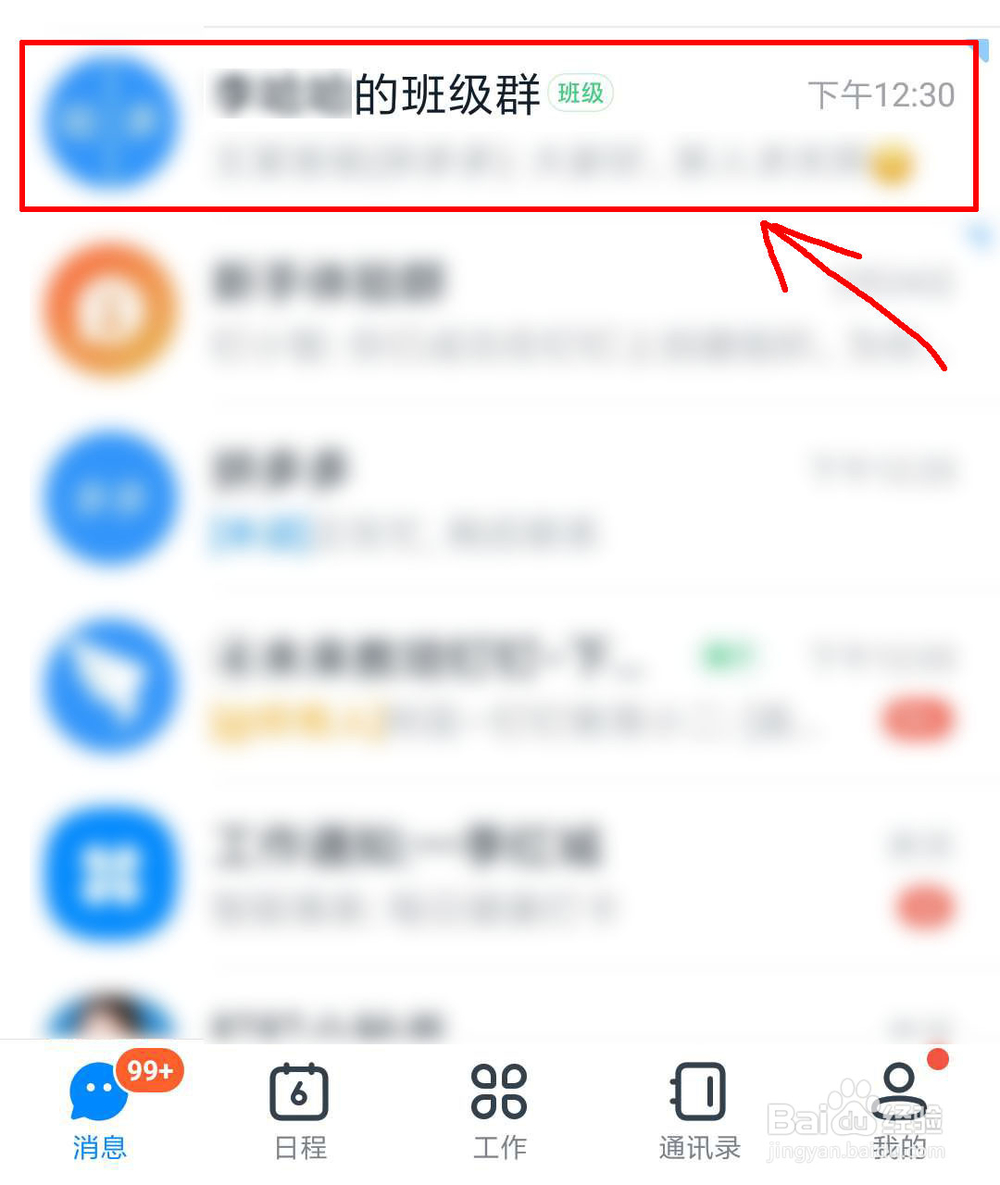
2、进入钉钉界面后,选择要发表的班级群

钉钉怎么在班级群发布课程满意度调查表

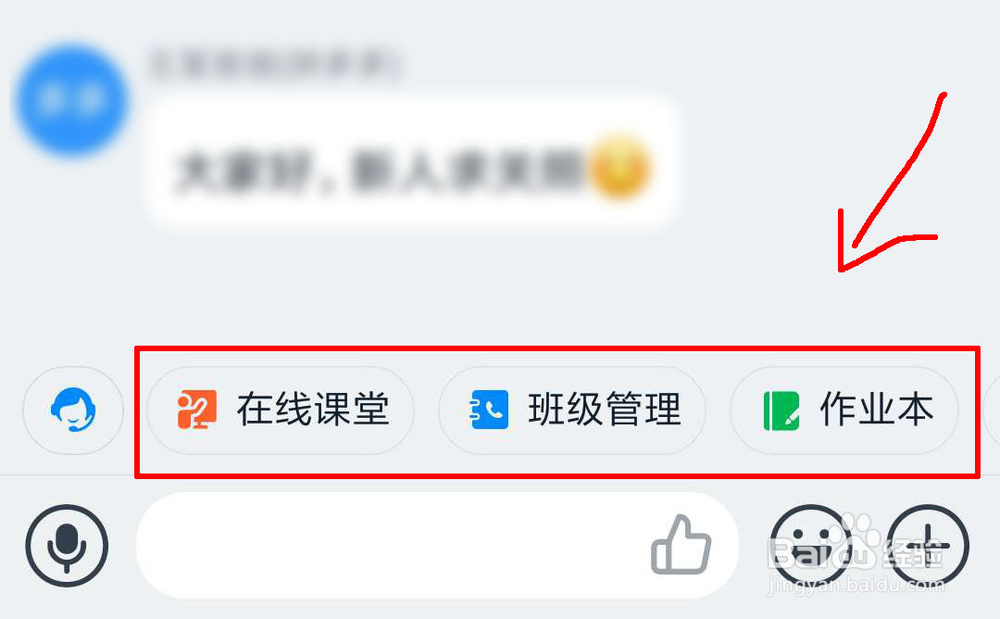
3、进入班级群后,向左滑动底部的选项,直到出现“填表”

钉钉怎么在班级群发布课程满意度调查表

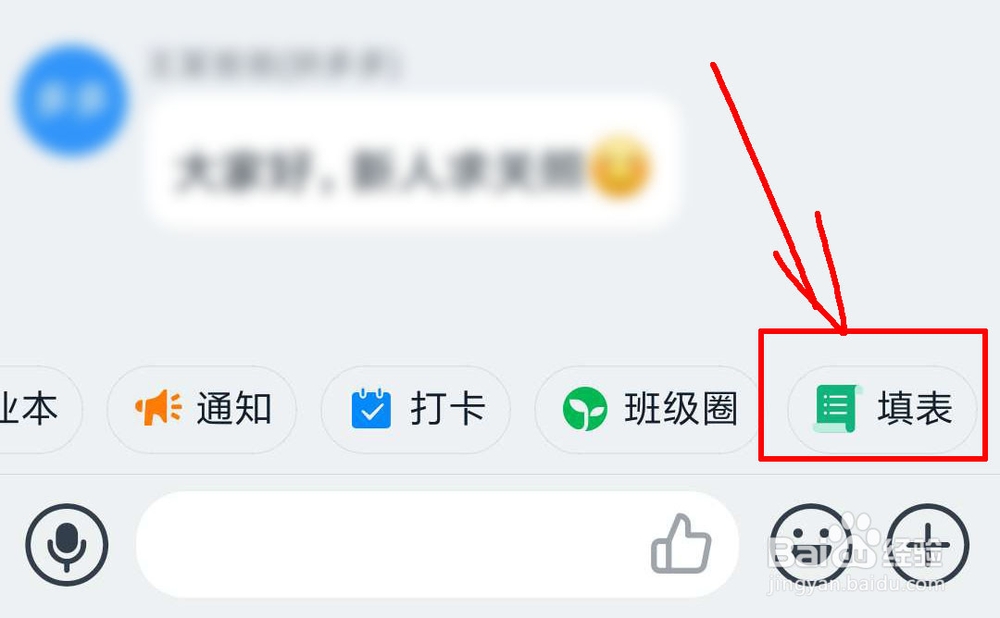
4、接着点击“填表”

钉钉怎么在班级群发布课程满意度调查表

5、进入填表界面后,选择“课程满意度调查”

钉钉怎么在班级群发布课程满意度调查表

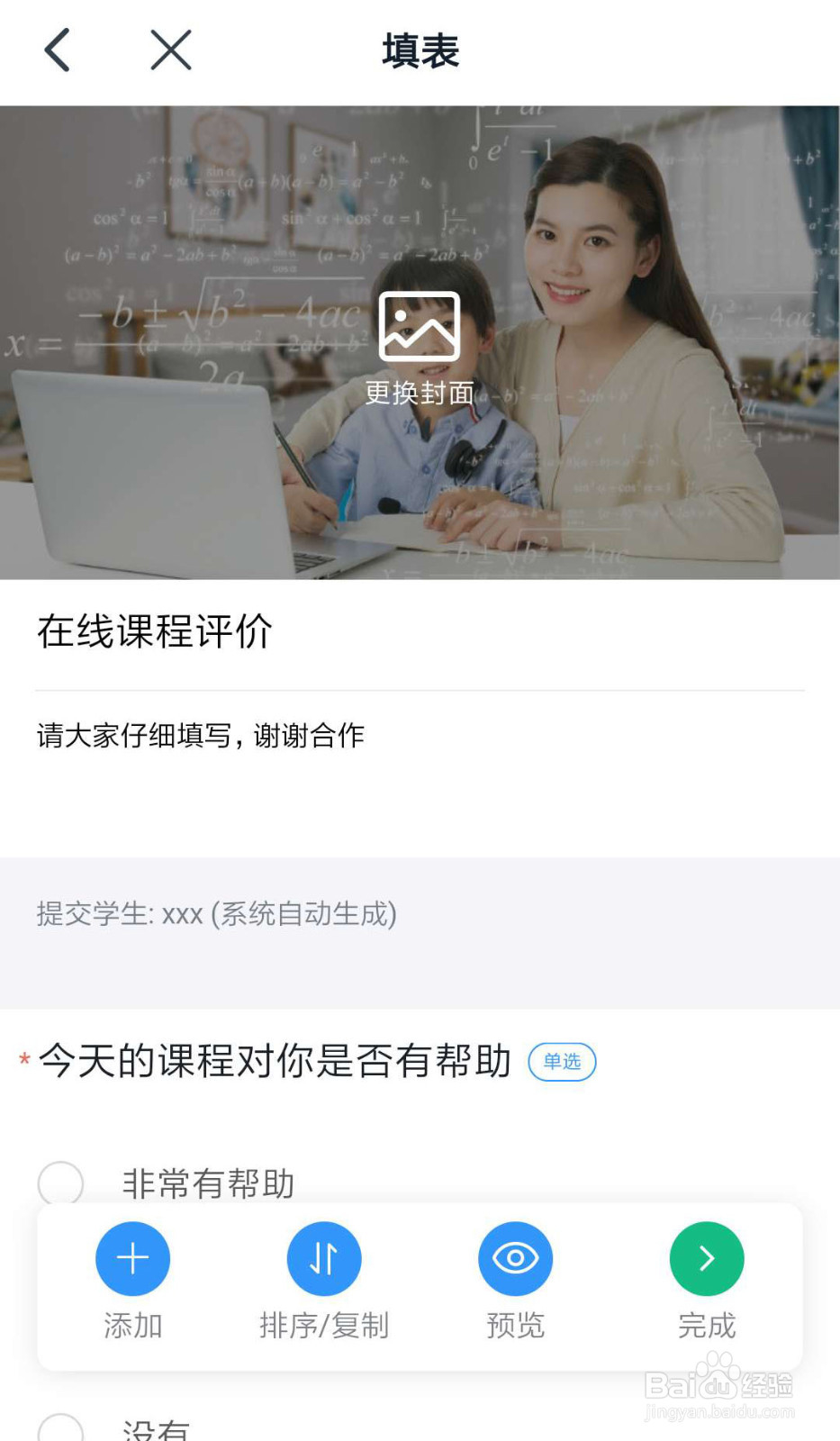
6、选择后进入“课程满意度调查”编辑界面,接着点击右下角的“完成”

钉钉怎么在班级群发布课程满意度调查表

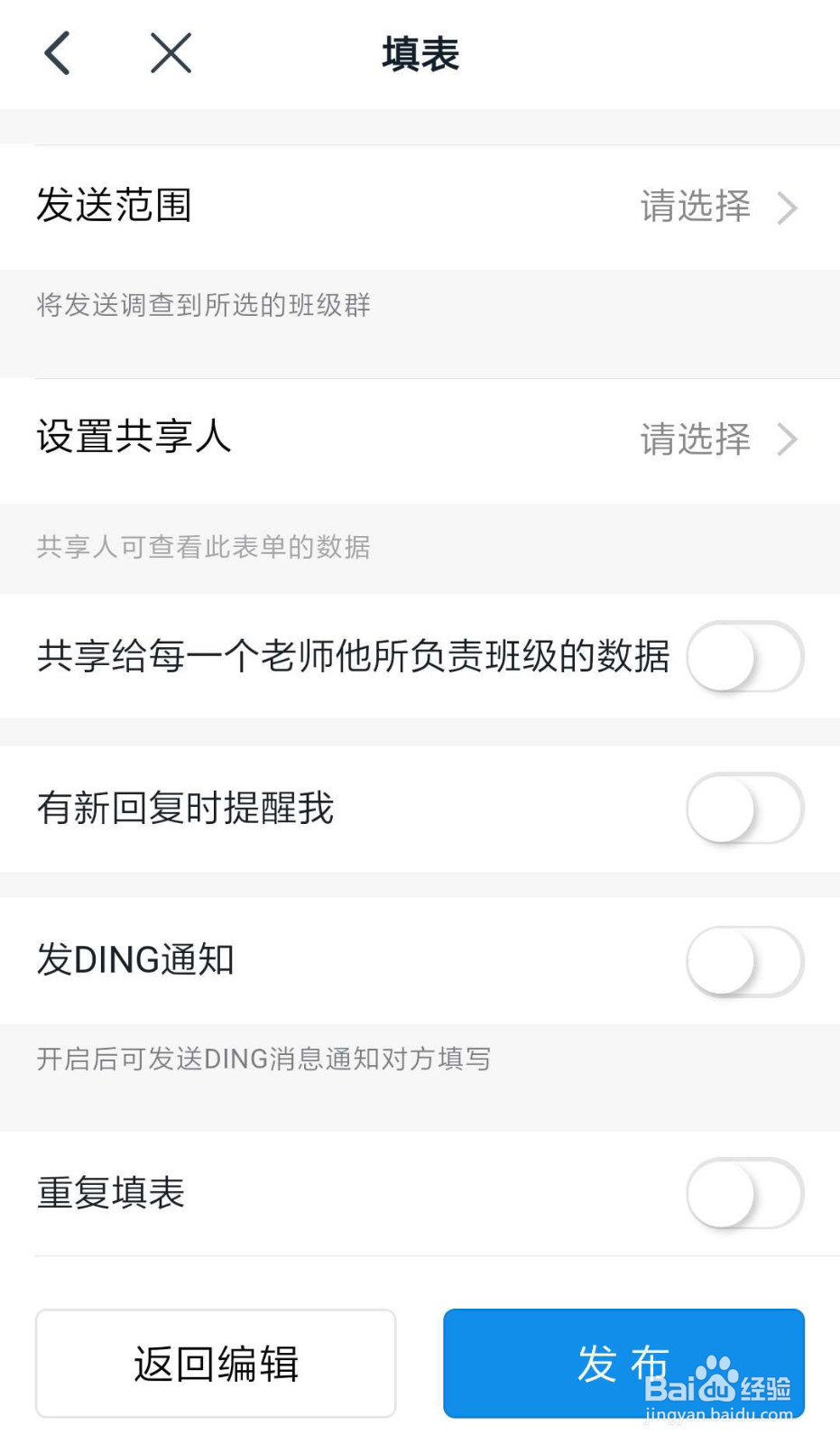
7、点击后,按提示选择相关设置,然后点击右下角的“发布”即可

钉钉怎么在班级群发布课程满意度调查表

1、进入手机系统后打开手钉钉


2、进入钉钉界面后,选择要发表的班级群
3、进入班级群后,向左滑动底部的选项,直到出现“填表”
4、接着点击“填表”
5、进入填表界面后,选择“课程满意度调查”

6、选择后进入“课程满意度调查”编辑界面,接着点击右下角的“完成”
7、点击后,按提示选择相关设置,然后点击右下角的“发布”即可
  • 钉钉班级群怎么转让班主任身份
  • 钉钉怎么发布作业
  • 钉钉班级群怎么更改老师教授科目
  • 钉钉班级群如何删除学生?
  • 钉钉授课怎么看学生情况?钉钉怎么看直播数据
  • 热门搜索
    出境旅游 短途旅游 绍兴旅游景点 西湖旅游攻略 俄罗斯旅游报价 东京旅游 秦皇岛旅游攻略 乐山旅游 中国旅游城市 广元旅游