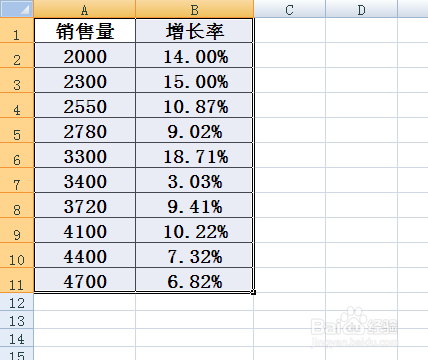
1、以下面这两组数据为例做折线图,首先选中它们
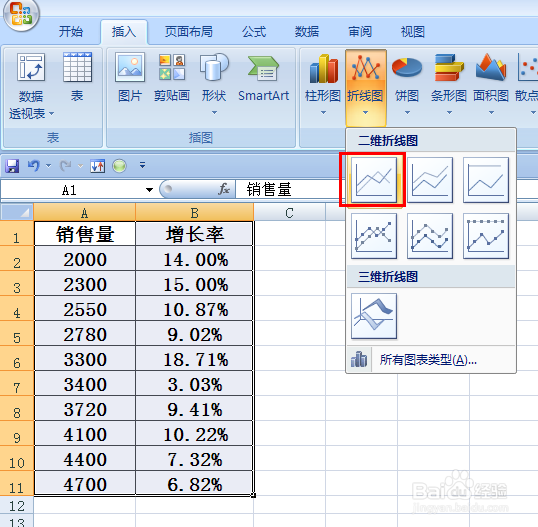
2、插入——点击折线图下三角——选择第一个图
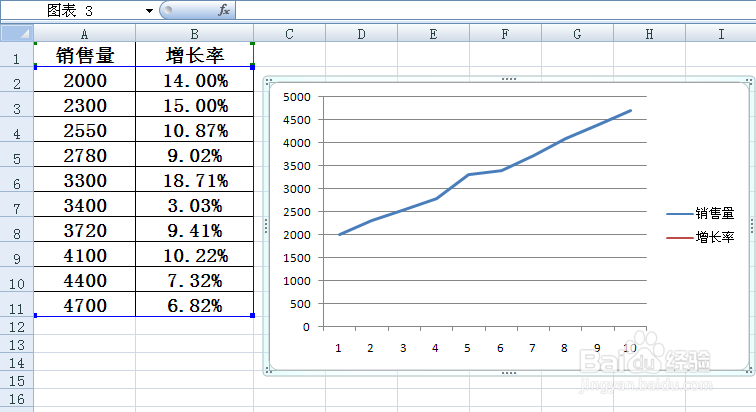
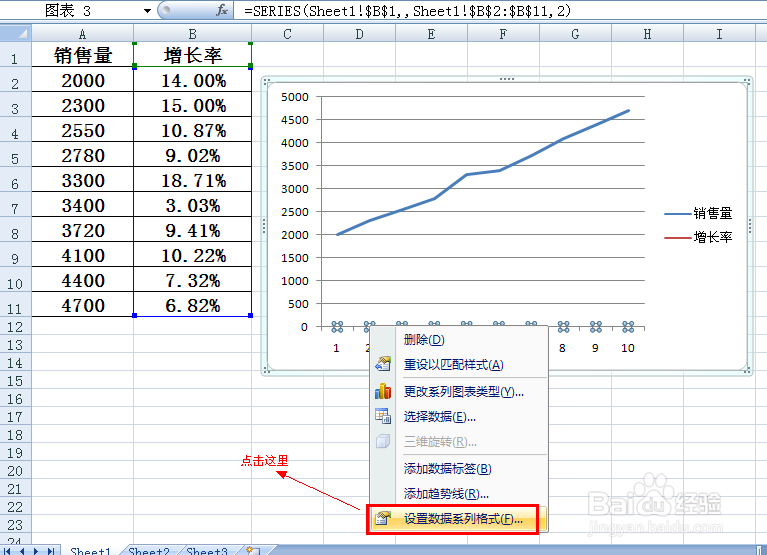
3、折线图就完成了,但是从图中我们看到因为第二组数据和第一组数据相比太小,用同一坐标系的就看不到了,此时就要再设置一个纵坐标。
4、那么先将鼠标放到横坐标上,当其不是十字型的时候,点击横坐标轴,出现下图所示的隔点。
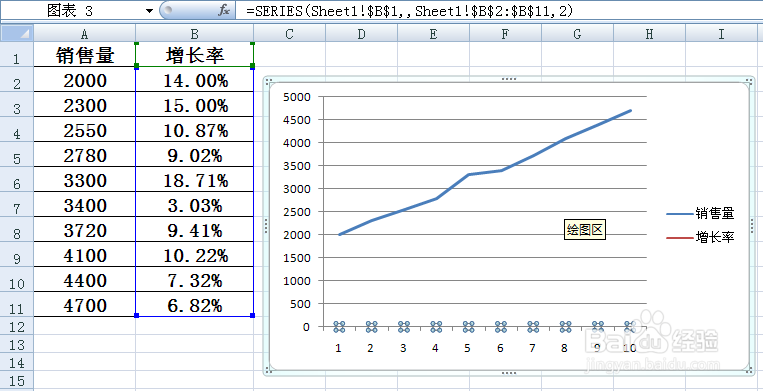
5、在隔点上点击鼠标右键,在右键菜单栏上选择设置数据系列格式。
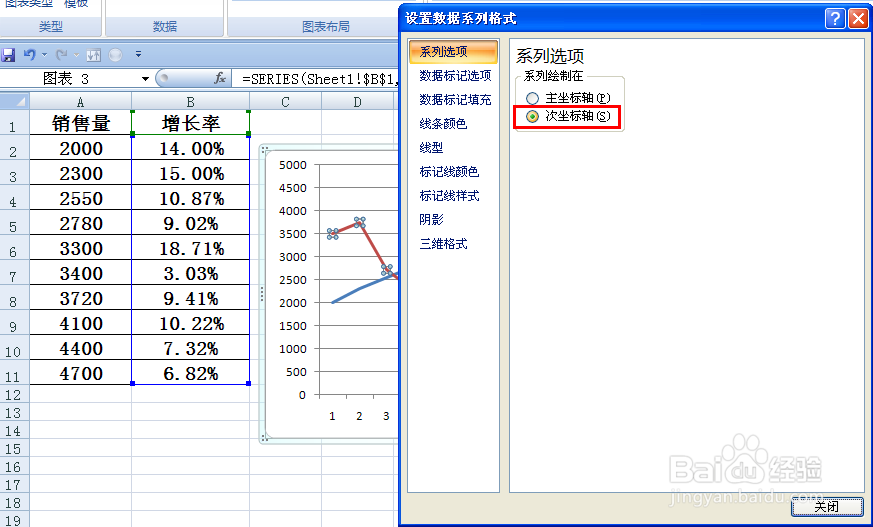
6、然后在跳出来的界面上选择次坐标轴,点击关闭。
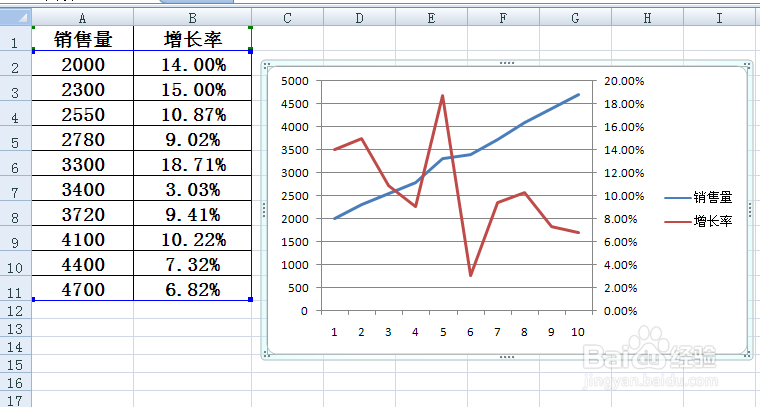
7、右侧的纵坐标设置好了,双坐标轴的图完成。
时间:2026-04-23 05:28:56
1、以下面这两组数据为例做折线图,首先选中它们
2、插入——点击折线图下三角——选择第一个图
3、折线图就完成了,但是从图中我们看到因为第二组数据和第一组数据相比太小,用同一坐标系的就看不到了,此时就要再设置一个纵坐标。
4、那么先将鼠标放到横坐标上,当其不是十字型的时候,点击横坐标轴,出现下图所示的隔点。
5、在隔点上点击鼠标右键,在右键菜单栏上选择设置数据系列格式。
6、然后在跳出来的界面上选择次坐标轴,点击关闭。
7、右侧的纵坐标设置好了,双坐标轴的图完成。
