1、为了便于演示我们先新建一个PPT文档。

2、如下图我们在最上面的工具栏找到“插入”-“文本框”。

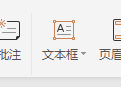
3、如下图我们插入一个文本框。

4、如下图我们用鼠标点击文本框在右侧会出现文本框的参数设置区域。
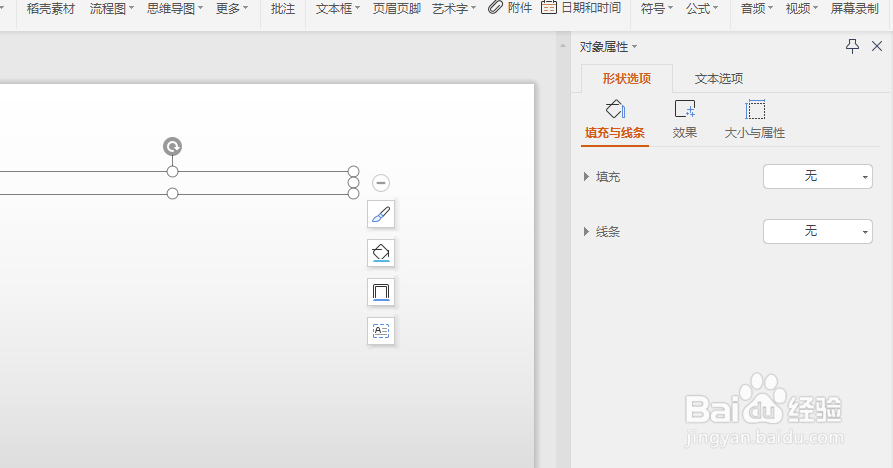
5、我们选择“填充与线条”-“线条”。

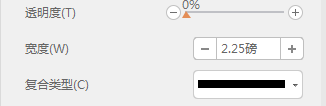
6、如下图我们点击"线条"以后就会出现设置参数我们可以设置线条的颜色、宽度等。
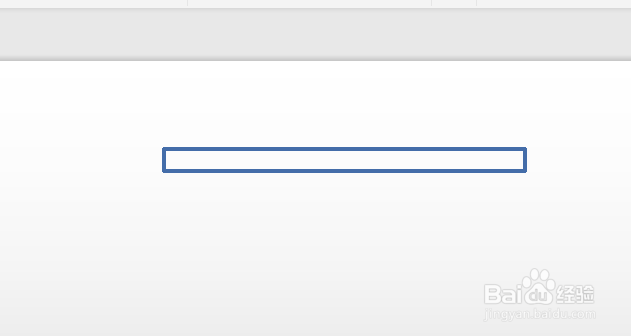
7、最后我们就可以设置我们需要的文本框了。
时间:2026-04-29 23:34:16
1、为了便于演示我们先新建一个PPT文档。
2、如下图我们在最上面的工具栏找到“插入”-“文本框”。
3、如下图我们插入一个文本框。
4、如下图我们用鼠标点击文本框在右侧会出现文本框的参数设置区域。
5、我们选择“填充与线条”-“线条”。
6、如下图我们点击"线条"以后就会出现设置参数我们可以设置线条的颜色、宽度等。
7、最后我们就可以设置我们需要的文本框了。
