1、打开电脑左下角的开始菜单。

2、在开始菜单中找到Excel程序。
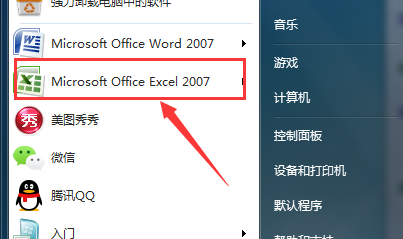
3、双击Excel程序,进入其编辑页面。
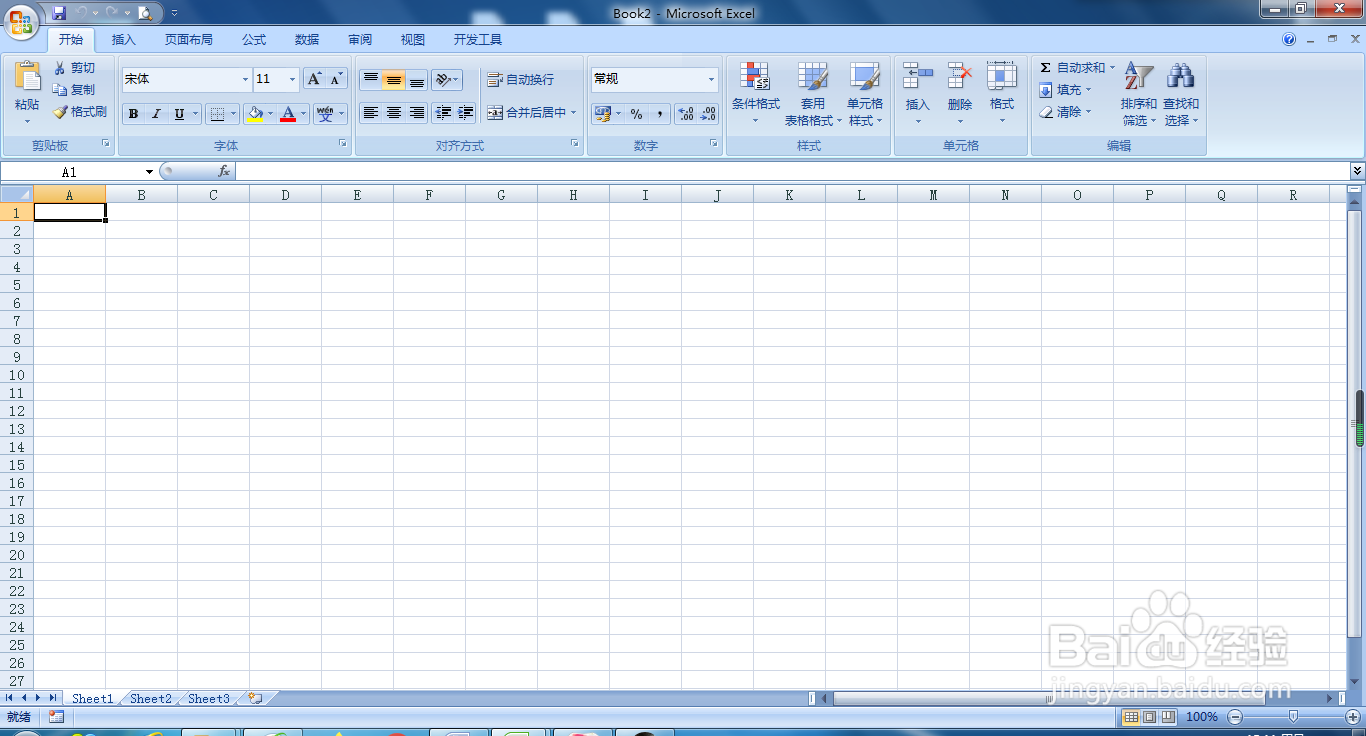
4、在任意单元格输入字符。

5、点击”开始“菜单下”字体选项卡“中的下划线按钮后面的小三角。
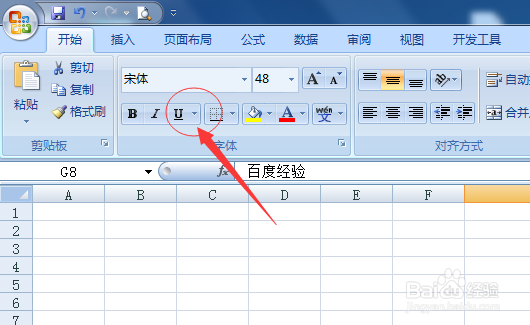
6、按住键盘上的“CTRL+u”这个快捷键。
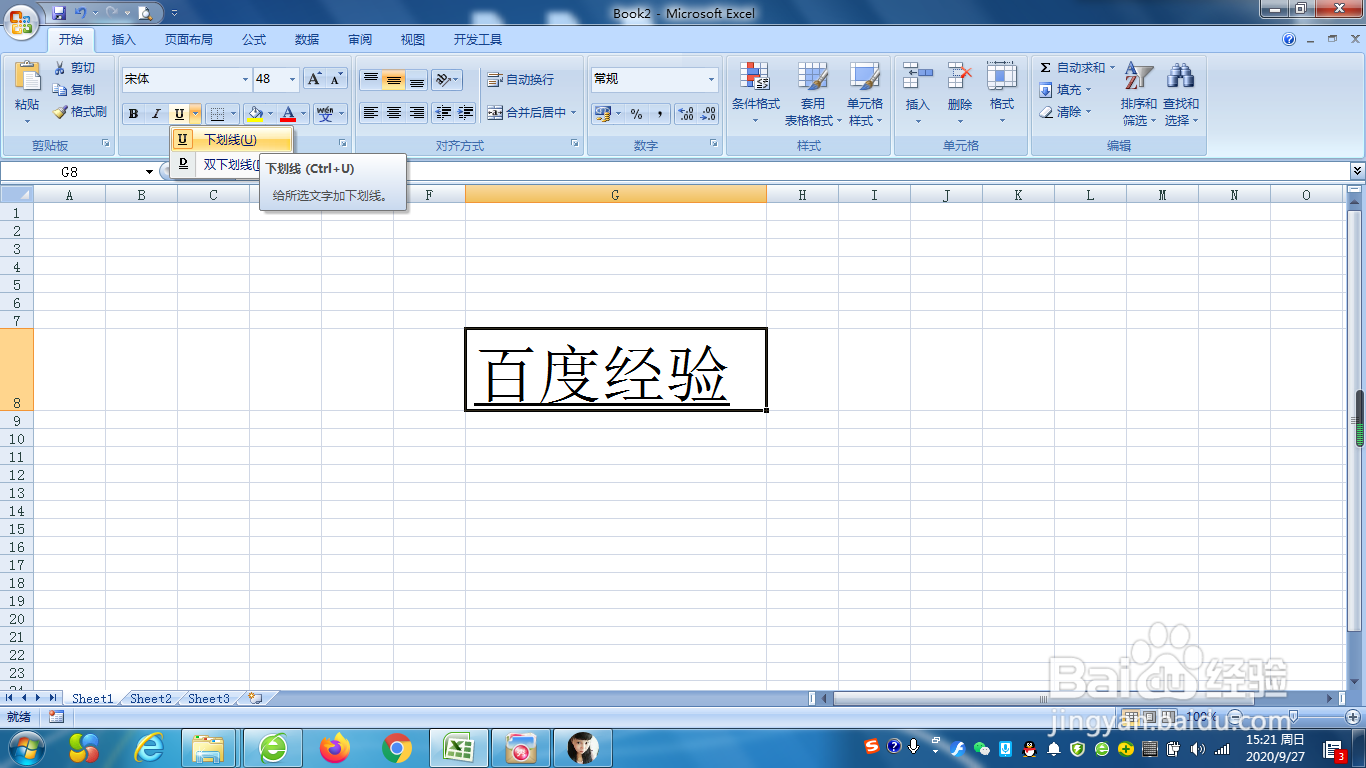
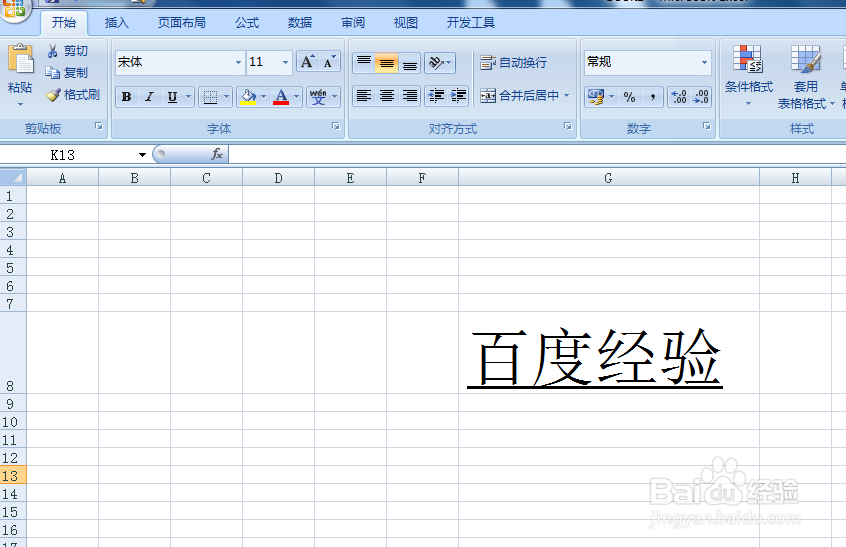
7、鼠标左键点击确定即可得到单元格中字符添加下划线的效果。
时间:2026-05-11 13:28:16
1、打开电脑左下角的开始菜单。
2、在开始菜单中找到Excel程序。
3、双击Excel程序,进入其编辑页面。
4、在任意单元格输入字符。
5、点击”开始“菜单下”字体选项卡“中的下划线按钮后面的小三角。
6、按住键盘上的“CTRL+u”这个快捷键。
7、鼠标左键点击确定即可得到单元格中字符添加下划线的效果。
