1、作为苹果的文字处理应用pages是能够完成批量打印的。
2、首先将要打印的文档放置于同一个文件夹中,一次性选择好。

3、选好后,按电脑上”command+p“就可以将这些文件一起打印。打印为默认打印,文件只被虚拟打开,不用管它。打印结束自动关闭,不会出现文档批量打开的情况。

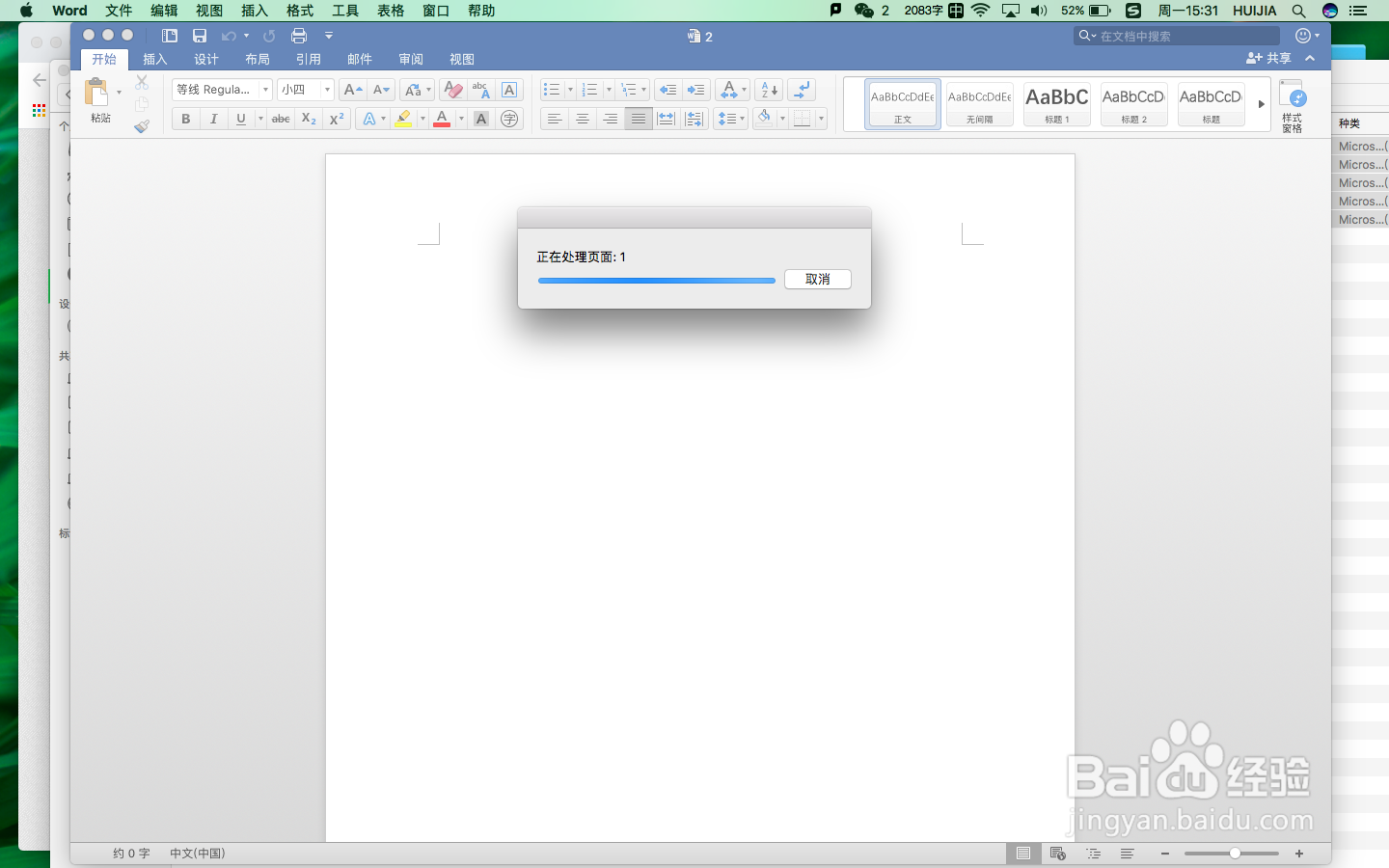
1、作为最常用的office软件,在mac电脑中使用的人也是很多的。在mac电脑中word文档是可以直接批量打印的。
2、先要将打印的文档放置于同一个文件夹中,一次性选择好。

3、选好后,按电脑上”command+p“就可以将这些文件一起打印。打印为默认打印,文件只被虚拟打开,不用管它。打印结束自动关闭,不会出现文档批量打开的情况。
1、在mac电脑中想要浏览pdf文件有很多软件可以做到。这里以电脑自带的”预览”为样例。在mac电脑中pd也f是可以直接批量打印的。
2、同样先要将打印的文档放置于同一个文件夹中,一次性选择好。

3、同样选好后,按电脑上”command+p“就可以将这些文件一起打印。打印为默认打印,文件只被虚拟打开,不用管它。打印结束自动关闭,不会出现文档批量打开的情况。

