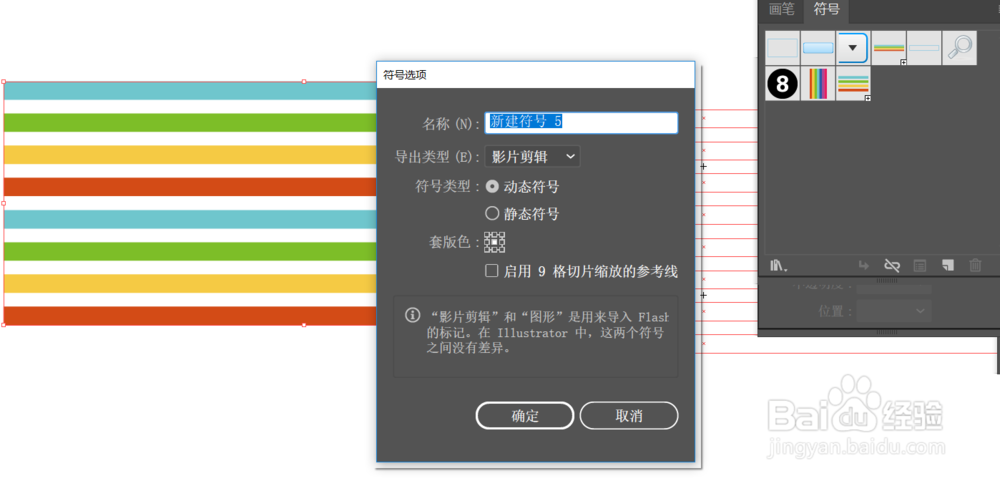
1、打开ai,用矩形工具画一条水平的矩形长条,并等距离复制几条,填充不同的 颜色

2、打开窗口>符号,将图形编组并拖进符号面板,点击确定
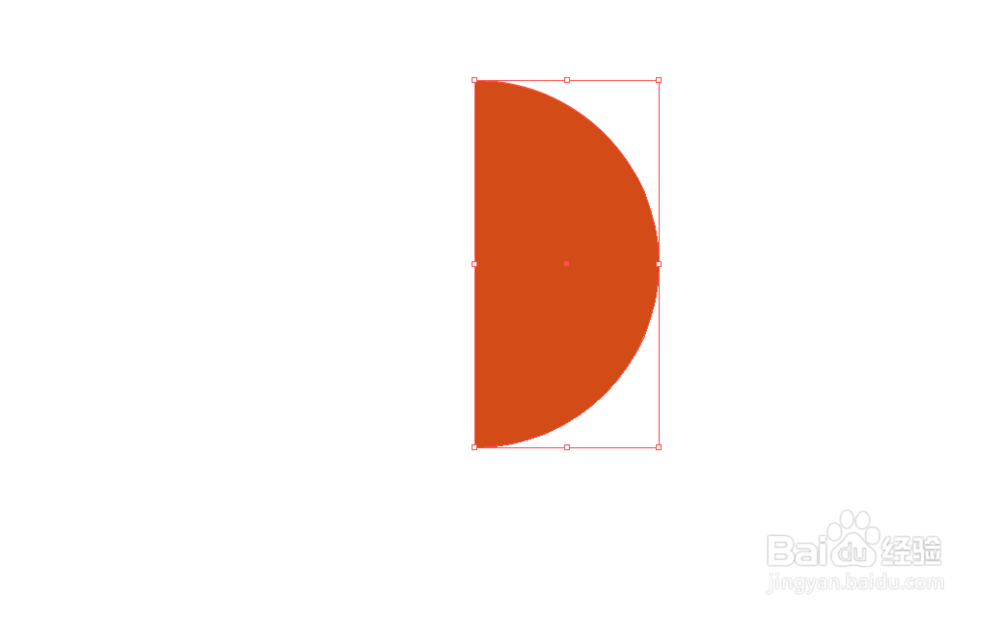
3、用椭圆工具画一个圆形

4、用直接选择工具选中左边的锚点,delete删除
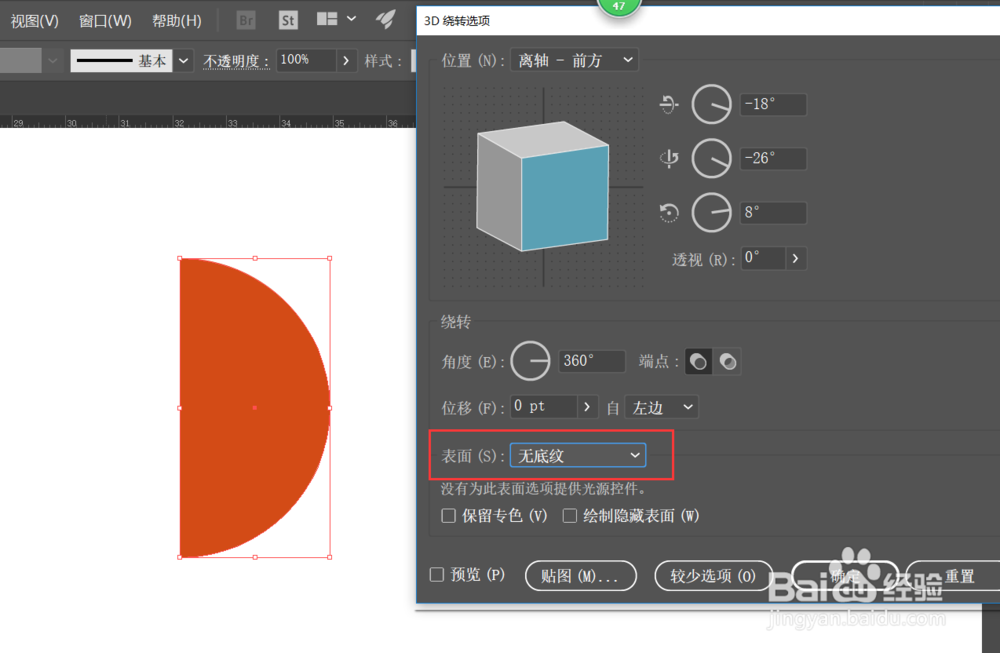
5、打开效果>3D>绕转,“表面”的下拉菜单中选择“无底纹”
6、打开贴纸,在符号的下拉菜单中选中新建立的符号图形
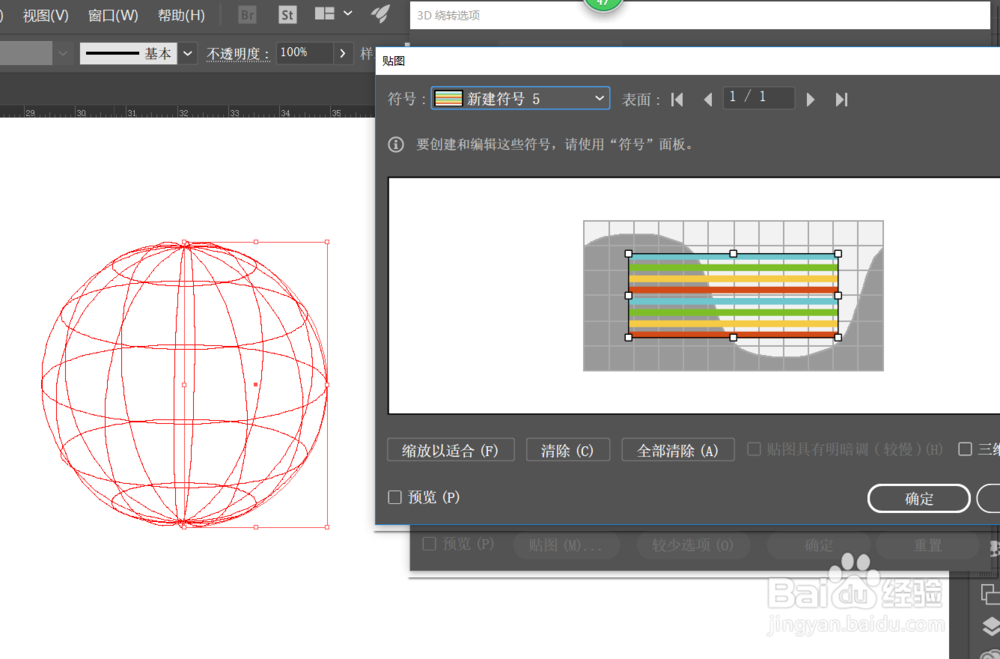
7、选择“缩放与适合”,并勾选“三维模型不可见”,点击确定
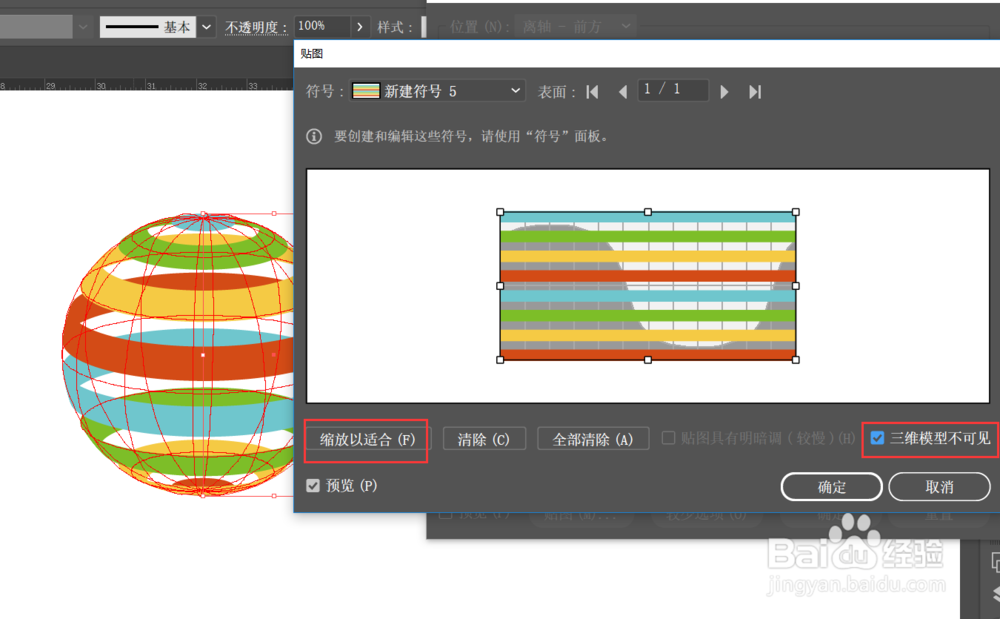
8、漂亮的立体绕转小球就完成了

时间:2026-04-22 08:45:27
1、打开ai,用矩形工具画一条水平的矩形长条,并等距离复制几条,填充不同的 颜色
2、打开窗口>符号,将图形编组并拖进符号面板,点击确定
3、用椭圆工具画一个圆形
4、用直接选择工具选中左边的锚点,delete删除
5、打开效果>3D>绕转,“表面”的下拉菜单中选择“无底纹”
6、打开贴纸,在符号的下拉菜单中选中新建立的符号图形
7、选择“缩放与适合”,并勾选“三维模型不可见”,点击确定
8、漂亮的立体绕转小球就完成了
