苹果Mac版Excel 2019如何修改文件作者用户名

 时间:2026-02-14 11:11:43

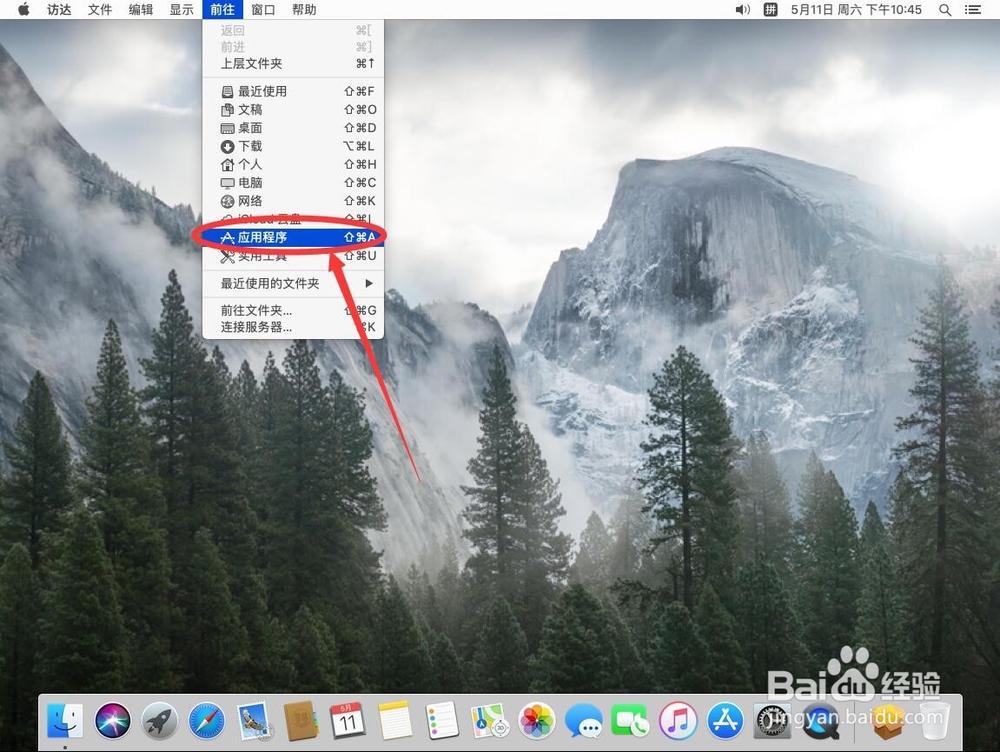
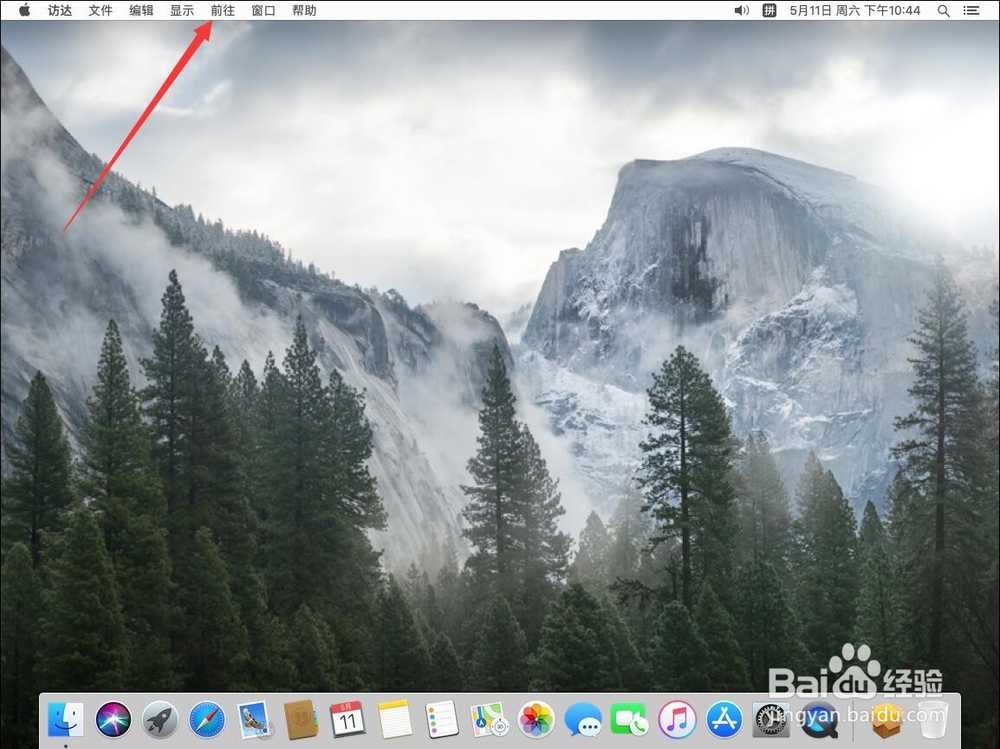
1、点击屏幕顶部工具栏上的“前往”

苹果Mac版Excel 2019如何修改文件作者用户名

2、在打开的菜单中,选择“应用程序”

苹果Mac版Excel 2019如何修改文件作者用户名

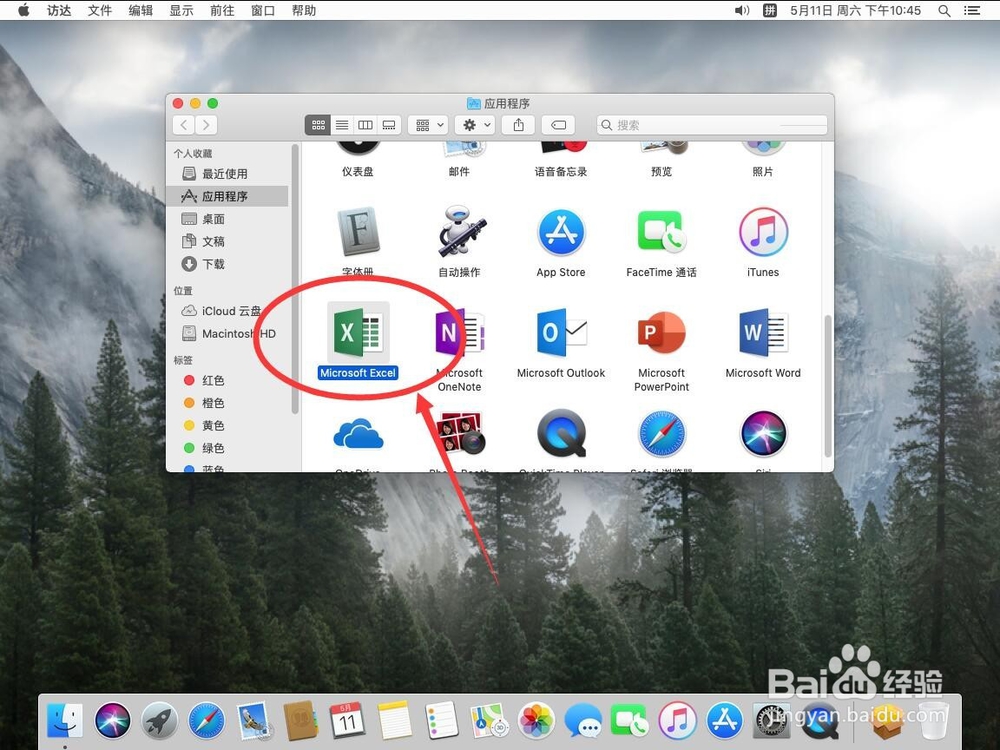
3、进入应用程序后,双击“Microsoft Excel”打开

苹果Mac版Excel 2019如何修改文件作者用户名

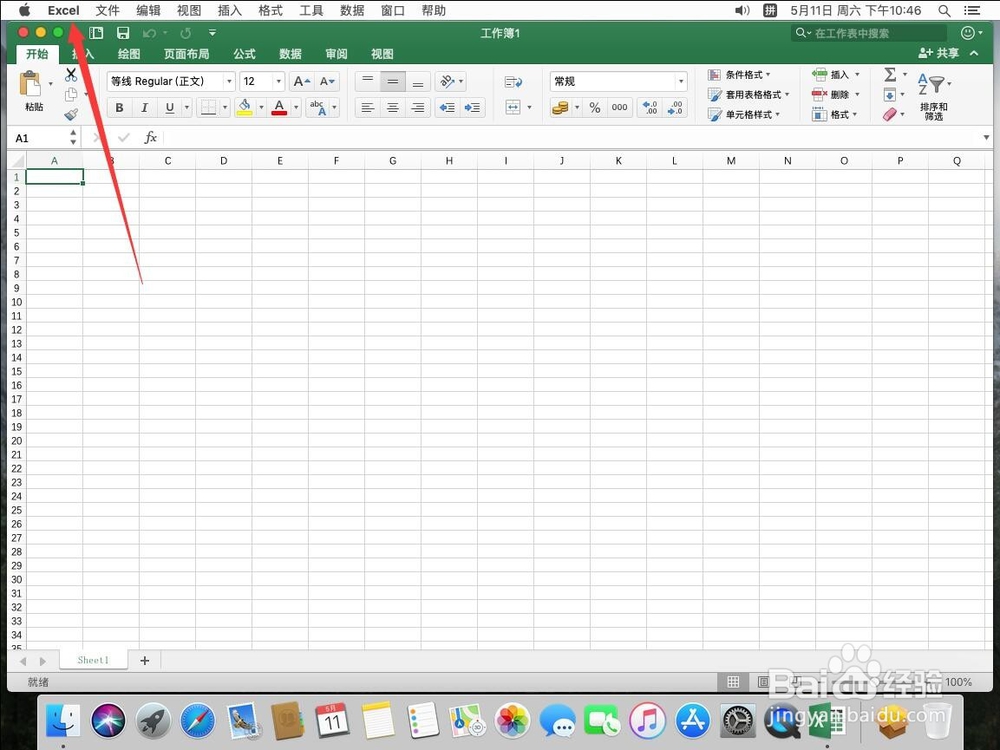
4、打开Excel后,点击屏幕左上角苹果标志右侧的“Excel”

苹果Mac版Excel 2019如何修改文件作者用户名

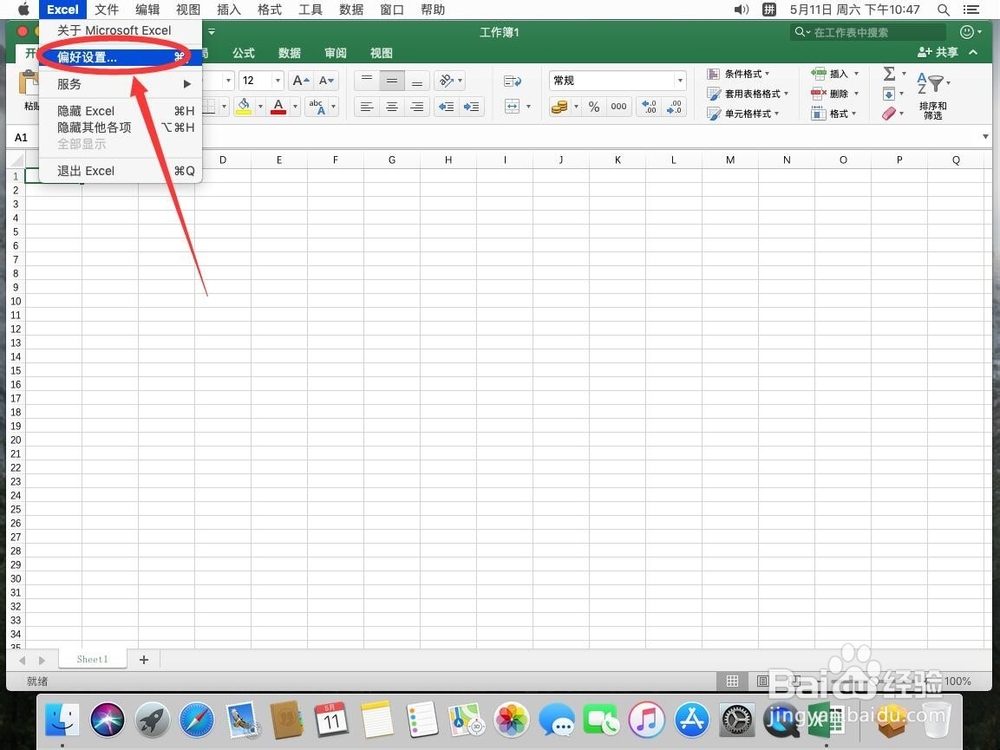
5、打开Excel菜单后,选择“偏好设置”

苹果Mac版Excel 2019如何修改文件作者用户名

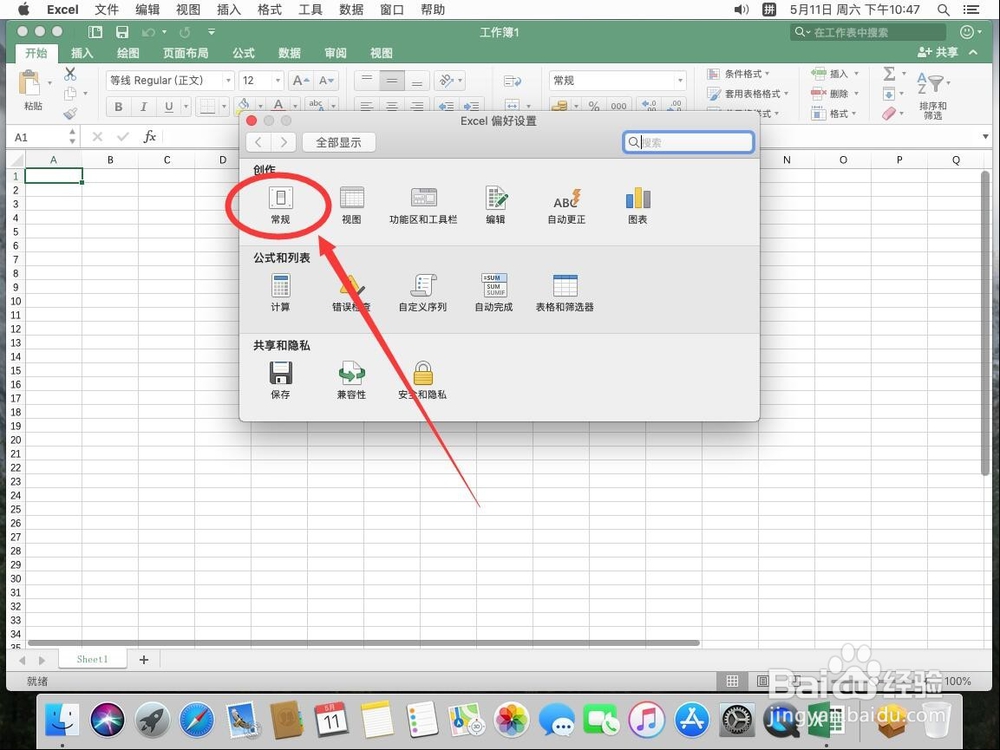
6、打开Excel偏好设置,然后选择“常规”

苹果Mac版Excel 2019如何修改文件作者用户名

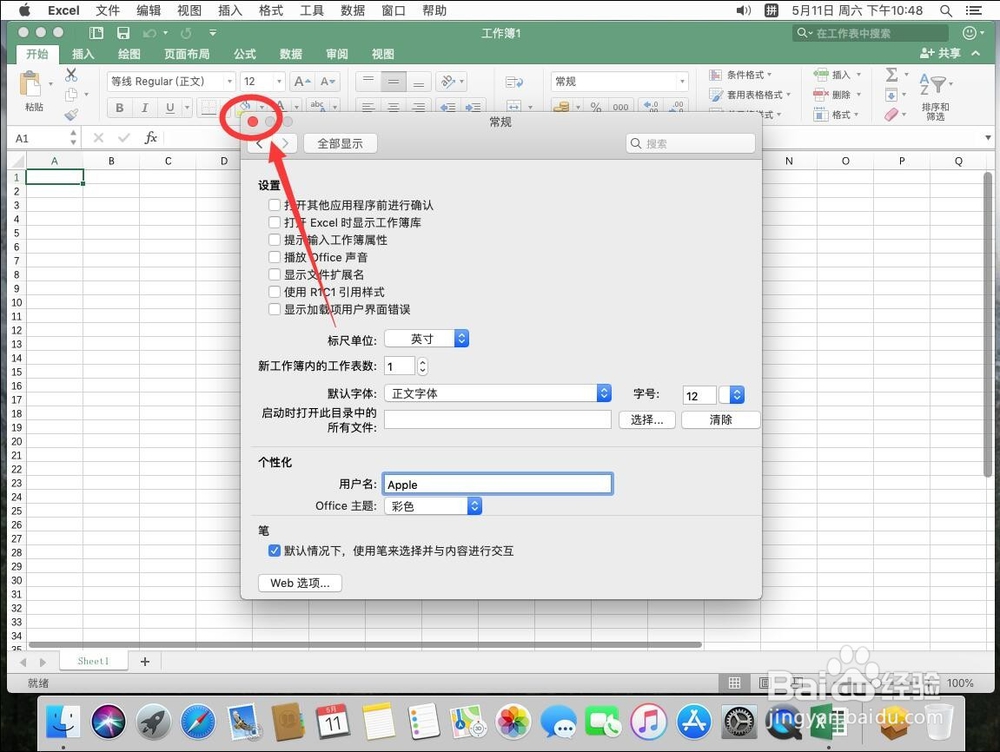
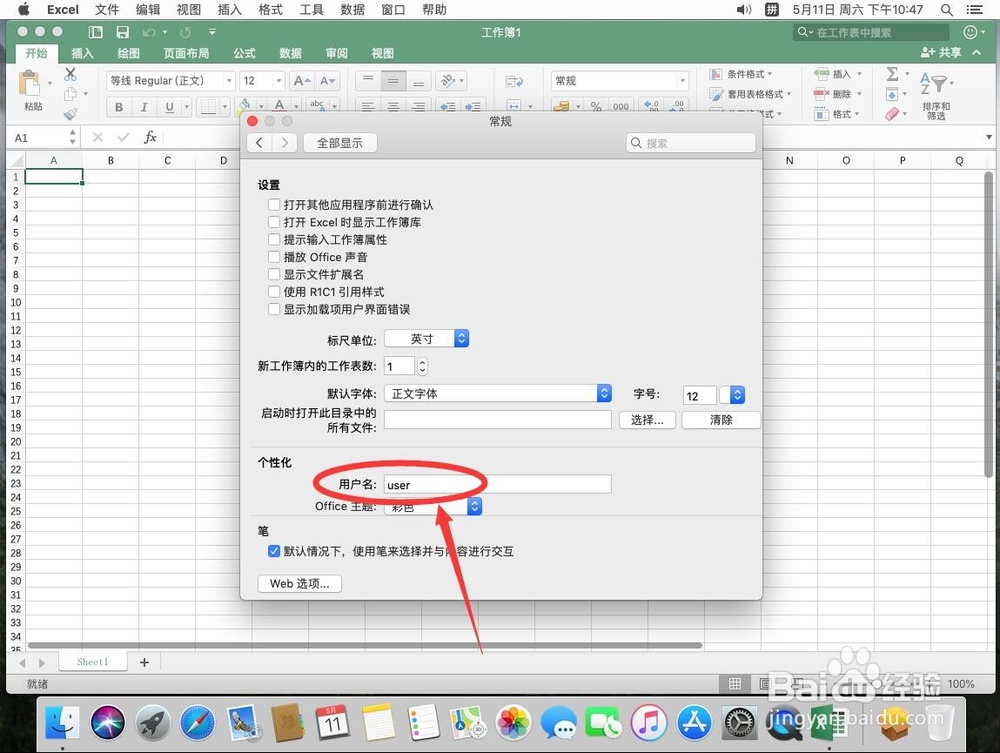
7、打开常规设置后,在个性化的“用户名”一栏后面可以输入想要设置的用户名

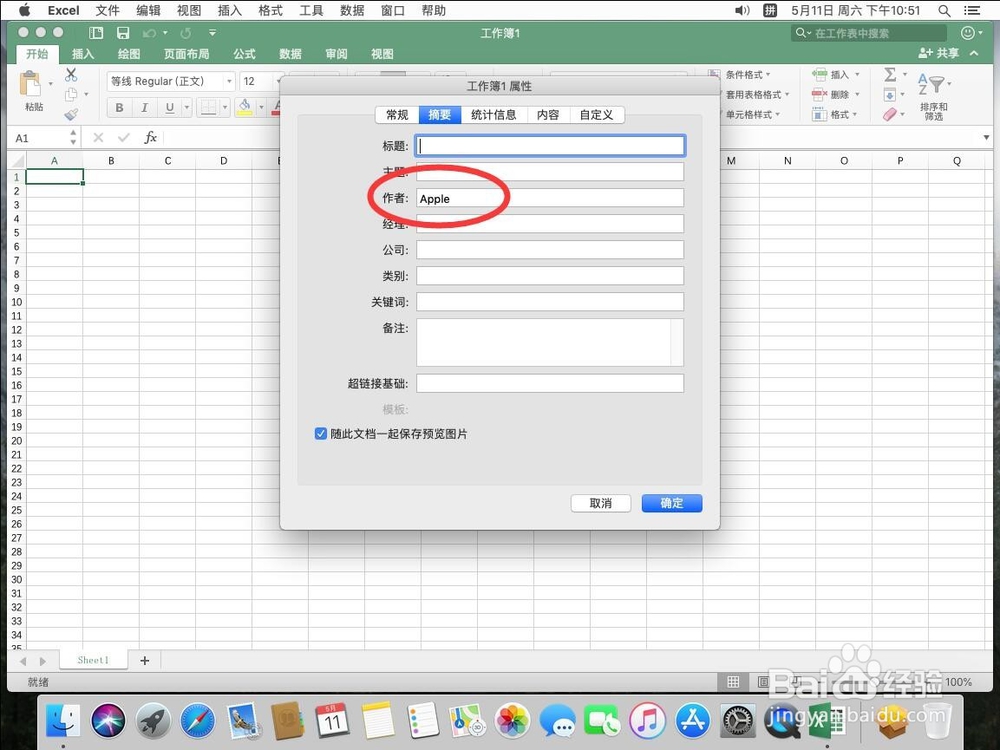
默认是当前系统管理员用户名

例如这里演示改成“Apple”
苹果Mac版Excel 2019如何修改文件作者用户名

8、设置完成后,点击左上角的红色叉号,关闭Excel偏好设置

苹果Mac版Excel 2019如何修改文件作者用户名

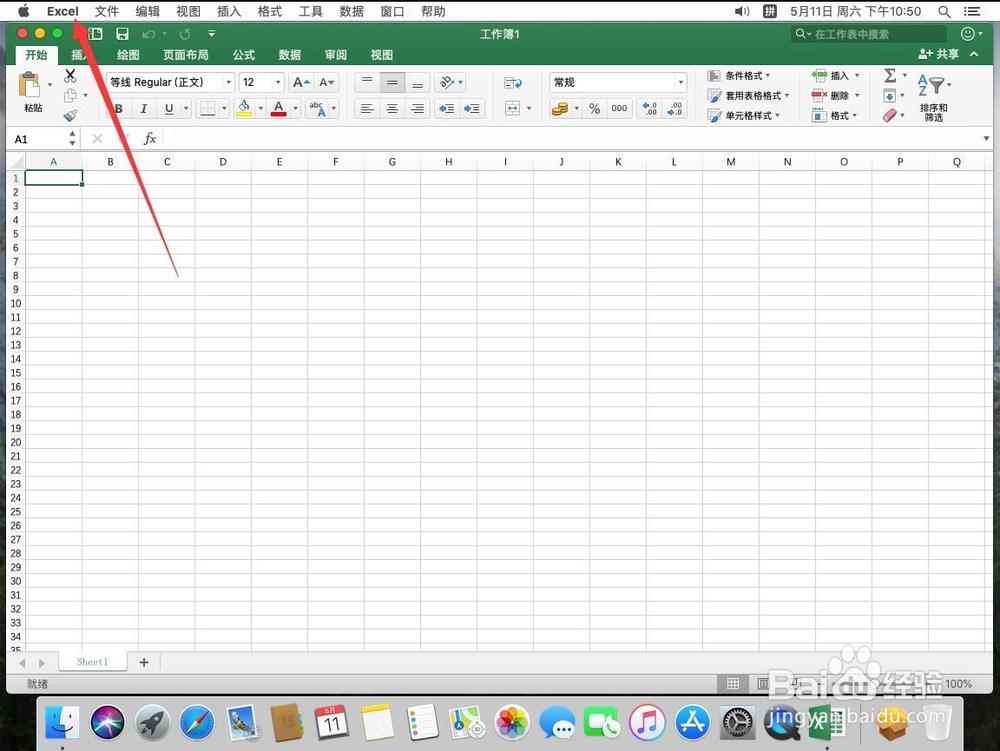
9、点击屏幕左上角苹果标志右侧的“Excel”

苹果Mac版Excel 2019如何修改文件作者用户名

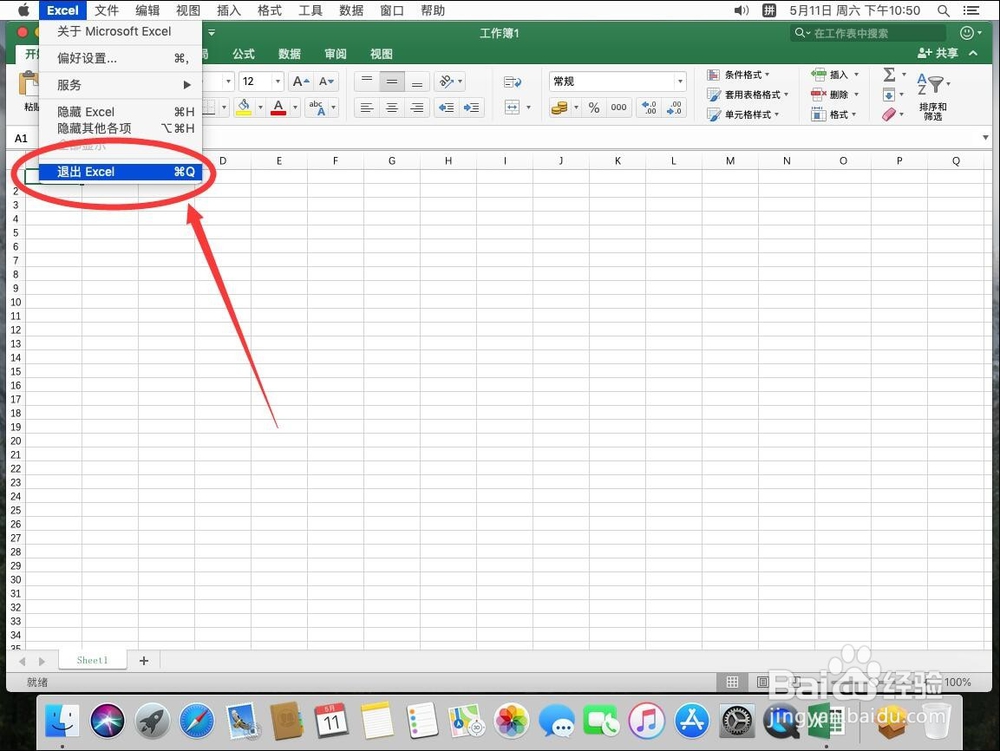
10、在弹出的菜单中,选择“退出Excel”

苹果Mac版Excel 2019如何修改文件作者用户名

11、再次重新打开Excel,就可以看到刚才修改的用户名已经生效了

苹果Mac版Excel 2019如何修改文件作者用户名

  • excel怎么快速查看公式
  • Excel2016中如何突出显示包含某些文本的单元格
  • wps表格当前单元格的列号怎么取到?
  • Excel通过Cell函数返回引用单元格的具体内容
  • Excel快速选择公式引用到的单元格技巧
  • 热门搜索
    东江湖旅游攻略 印度旅游景点 无锡 旅游 牡丹江旅游 青岛旅游路线 平潭岛旅游 2月份适合去哪里旅游 国庆节旅游 承德 旅游 旅游度假村