如何运用函数将销售额升序排序

 时间:2026-04-25 16:30:47

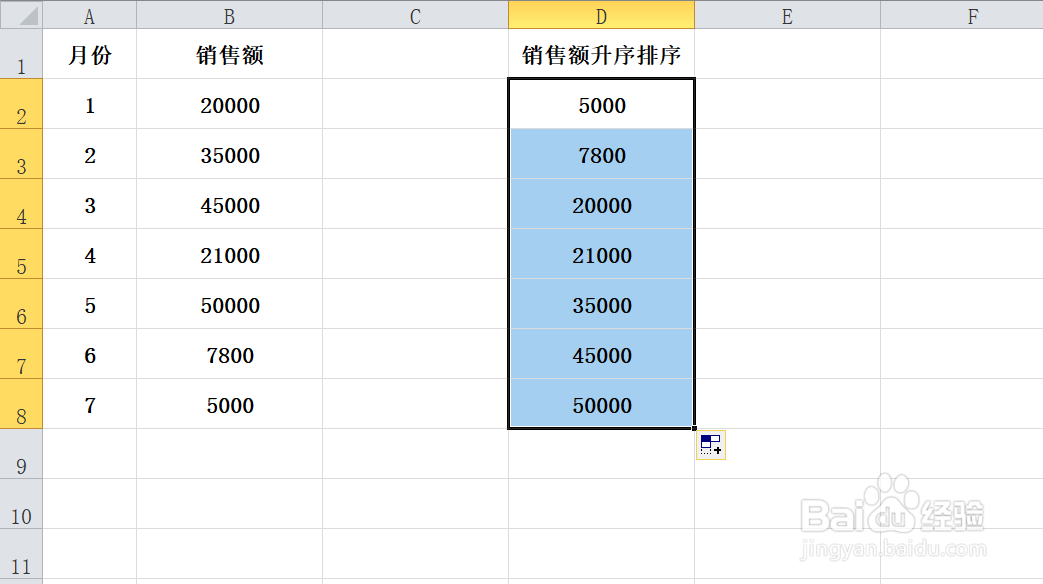
1、如本例,要求对B2:B8单元格区域中的销售额进行升序排序,排序结果在D列显示。

如何运用函数将销售额升序排序

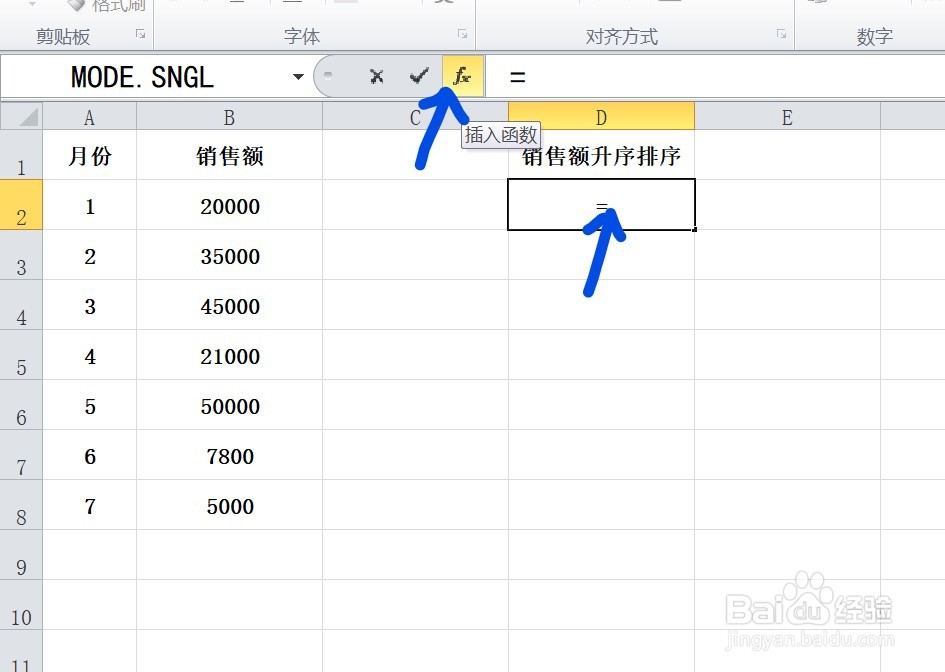
2、点击选中D2单元格,在单元格内输入运算符号[=],然后点击[FX]按钮。
如何运用函数将销售额升序排序

3、如下图,通过上一步骤,系统弹出了【插入函数】对话框:

在[或选择类别]中点击选择[统计]选项;

在[选择函数]中点击选择函数[SMALL],完成后点击【确定】按钮。

如何运用函数将销售额升序排序

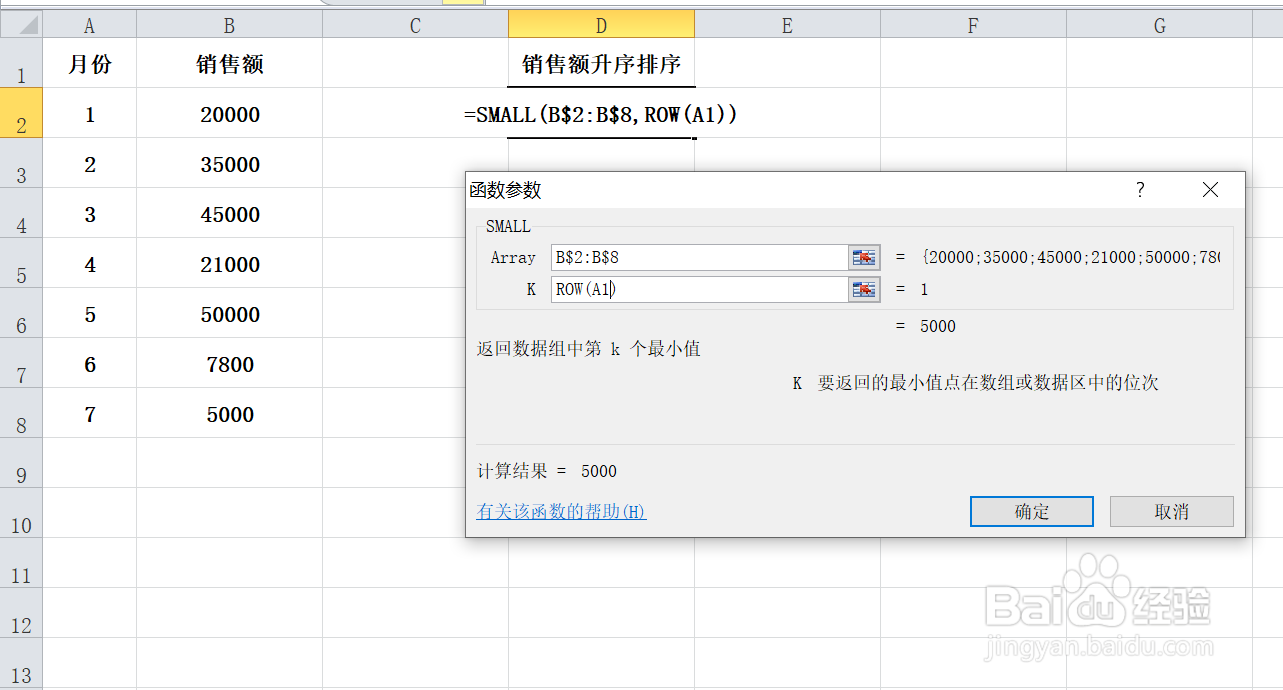
4、通过上一步骤,系统弹出了【函数参数】对话框:

将光标移动到第一个参数后面的对话框中,在对话框内输入B$2:B$8;

将光标移动到第二个参数后面的对话框中,在对话框内输入ROW(A1),完成后点击【确定】按钮。
如何运用函数将销售额升序排序

5、返回到工作表中,复制D2单元格的格式,B列的销售额就进行了升序排序,最终结果在D列显示。

如何运用函数将销售额升序排序

如何运用函数将销售额升序排序

  • excel如何使用SUM函数计算总和?
  • Excel利用绝对引用求对于总数的百分比
  • excel图案样式怎么设置为12.5%灰色
  • 怎么将excel表中的数据生成三维饼形图?
  • excel怎么制作三维饼图?
  • 热门搜索
    马尔代夫旅游网 中国旅游报电子版 去三亚旅游多少钱 国内旅游公司 日本北海道旅游 短期旅游保险 凤凰城旅游攻略 莆田旅游景点大全 湖北旅游局 康辉旅游网