1、进入到Windows10系统,同时按住"Win+R"快捷键,调出"运行"对话框。

2、录入"secpol.msc"指令,按"回车键"。

3、之后,进入到"本地安全策略"对话框。

4、依次展开树状节点菜单选项"安全设置\本地策略\安全选项"。

5、找到右侧窗口栏中的"交互式登录:计算机不活动限制"选项。
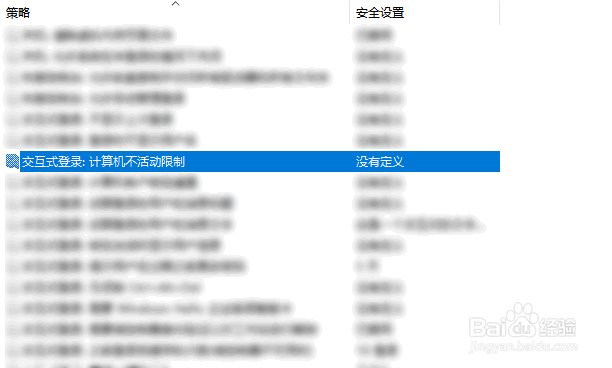
6、进入后,自定义设置时间间隔参数值,点击"应用"按钮生效。

时间:2026-04-22 05:19:52
1、进入到Windows10系统,同时按住"Win+R"快捷键,调出"运行"对话框。
2、录入"secpol.msc"指令,按"回车键"。
3、之后,进入到"本地安全策略"对话框。
4、依次展开树状节点菜单选项"安全设置\本地策略\安全选项"。
5、找到右侧窗口栏中的"交互式登录:计算机不活动限制"选项。
6、进入后,自定义设置时间间隔参数值,点击"应用"按钮生效。
