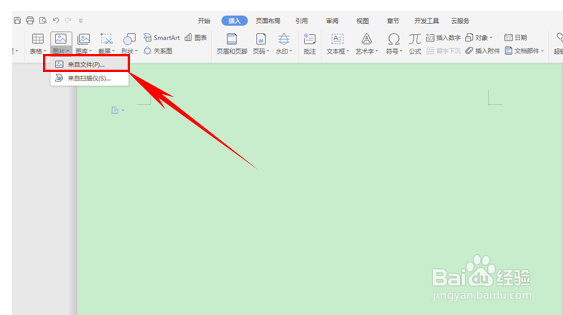
1、先在文档当中插入图片,单击工具栏中的插入,在图片下选择来自文件。
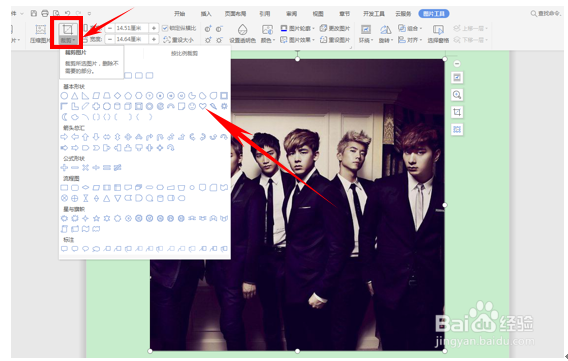
2、添加好文件后,我们单击图片发现工具栏里多出了一个图片工具的选项,在图片工具下选择裁剪,在下拉菜单中选择心形。
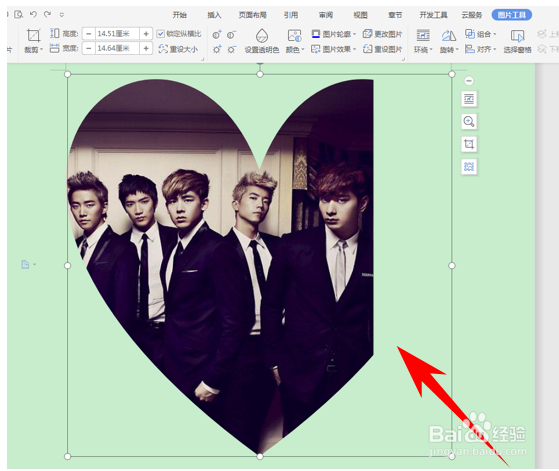
3、这时我们发现图片里,已经生成了一个心形,我们可以改变这个心形的大小,可以更换成别的形状。

4、单击我们可以发现,心形外的图片已经被裁剪掉了。

5、在心形里面的图片也是可以随意拖动的,如下图所示,我们可以随意的拖动图片。
时间:2026-04-22 20:38:09
1、先在文档当中插入图片,单击工具栏中的插入,在图片下选择来自文件。
2、添加好文件后,我们单击图片发现工具栏里多出了一个图片工具的选项,在图片工具下选择裁剪,在下拉菜单中选择心形。
3、这时我们发现图片里,已经生成了一个心形,我们可以改变这个心形的大小,可以更换成别的形状。
4、单击我们可以发现,心形外的图片已经被裁剪掉了。
5、在心形里面的图片也是可以随意拖动的,如下图所示,我们可以随意的拖动图片。
