1、选择需要翻转的文字,光标定位在字体的前方,如图;

2、输入【@】,如图;

3、将光标移动到字体的后方,如图;
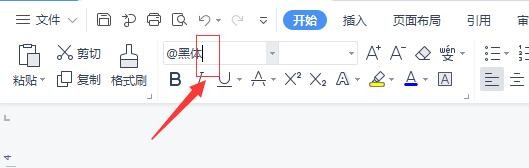
4、点击键盘上的【Enter】键;

5、如图,文字已完成翻转。

6、当再次选择其它字体时,如图1;文字会自动翻转回来,如图2。

时间:2026-04-22 17:24:37
1、选择需要翻转的文字,光标定位在字体的前方,如图;
2、输入【@】,如图;
3、将光标移动到字体的后方,如图;
4、点击键盘上的【Enter】键;
5、如图,文字已完成翻转。
6、当再次选择其它字体时,如图1;文字会自动翻转回来,如图2。
