Excel中如何对相邻单元格的数据求和?

 时间:2026-02-15 10:23:09

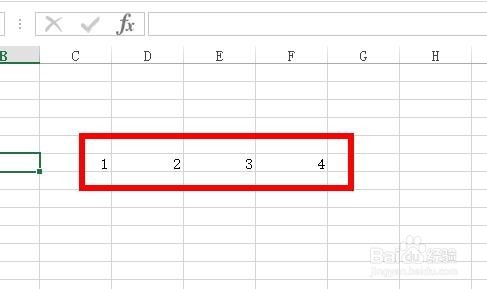
1、首先,我们在横向的几个单元格内输入测试数据,如图所示。
Excel中如何对相邻单元格的数据求和?

2、然后,我们选中图示中有测试数据的几个横向连续单元格。接着点击菜单栏【开始】-【自动求和】。

Excel中如何对相邻单元格的数据求和?

3、点完“自动求和”,在图示几个横向数据的后面就会出现求和的结果。

Excel中如何对相邻单元格的数据求和?

1、纵向求和和横向求和类似。我们现在几个连续的纵向单元格内输入测试数据。

Excel中如何对相邻单元格的数据求和?

2、同样,我们选中图示中有测试数据的几个纵向连续单元格。接着点击菜单栏【开始】-【自动求和】。

Excel中如何对相邻单元格的数据求和?

3、点完“自动求和”,在图示几个纵向数据的后面就会出现求和的结果“10”。

Excel中如何对相邻单元格的数据求和?

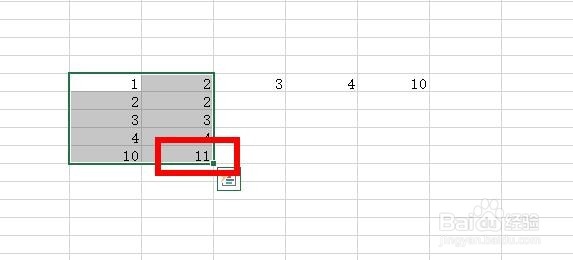
1、Excel中几个单元格内的数据求和跟横向纵向求和不同。首先,我们在图示的单元格建立测试数据。

Excel中如何对相邻单元格的数据求和?

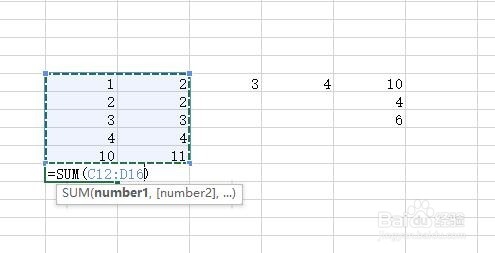
2、先选中区域内的空白单元格,依次点击【开始】-【自动求和】。

Excel中如何对相邻单元格的数据求和?

3、最后,在出现sum公式的地方选择需要计算的单元格区域,单击确定即可得到最终结果。
Excel中如何对相邻单元格的数据求和?

  • excel工作表中数据多时怎么防止看错行
  • 怎么查找Excel中的重复项
  • Excel替换函数法隔行提取指定列中的数据技巧
  • Excel简单求和条件满足多条件求和
  • Excel中F4怎么用
  • 热门搜索
    福州三江口文化旅游城 扬州旅游景点介绍 肯尼亚旅游价格 武汉附近旅游景点 江西省旅游局官网 缙云山旅游攻略 嘉华旅游 霞浦旅游景点大全 骏途旅游网 珠海旅游景点排名