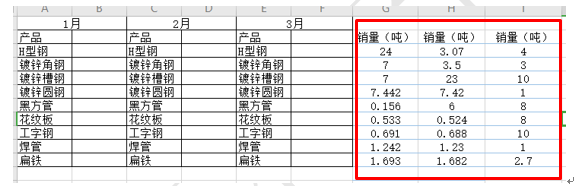
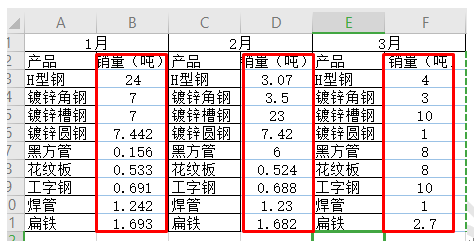
1、右侧有每个月的销量数据,用这个方法来批量粘贴到对应的空白列内。
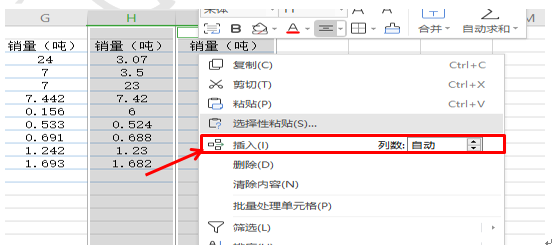
2、中间插入一空白列,选中间列的数据,按Ctrl键再选中第三列的数据,点击鼠标右键,在下拉菜单中选择插入选项,列数选自动就行。
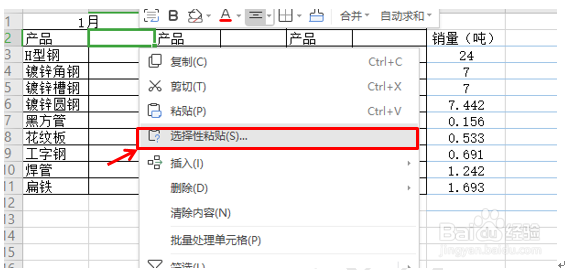
3、完成空列插入后,选中所有的数据,点击鼠标右键选择复制,把光标放在要插入的位置,点击鼠标右键,在下拉菜单中点击选择性粘贴。
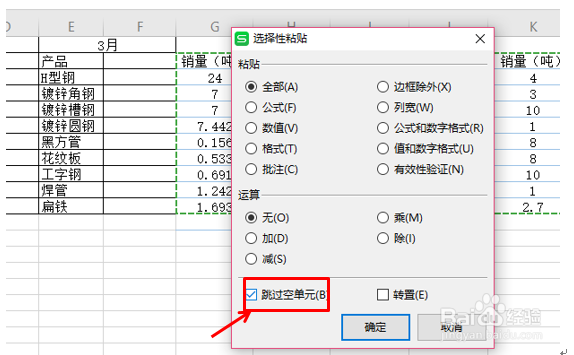
4、系统弹出窗口后,在下面点选跳过空单元,点击确定。
5、所有的销量数量就会隔列批量粘贴到相应的月份中。
时间:2026-04-30 00:55:42
1、右侧有每个月的销量数据,用这个方法来批量粘贴到对应的空白列内。
2、中间插入一空白列,选中间列的数据,按Ctrl键再选中第三列的数据,点击鼠标右键,在下拉菜单中选择插入选项,列数选自动就行。
3、完成空列插入后,选中所有的数据,点击鼠标右键选择复制,把光标放在要插入的位置,点击鼠标右键,在下拉菜单中点击选择性粘贴。
4、系统弹出窗口后,在下面点选跳过空单元,点击确定。
5、所有的销量数量就会隔列批量粘贴到相应的月份中。
