如何使用visual studio 2013 创建一个简易窗口

 时间:2026-02-14 11:53:12

1、点击开始菜单。

如何使用visual studio 2013 创建一个简易窗口

2、点击visual studio 2013文件。

如何使用visual studio 2013 创建一个简易窗口

3、点击visual studio 2013

如何使用visual studio 2013 创建一个简易窗口

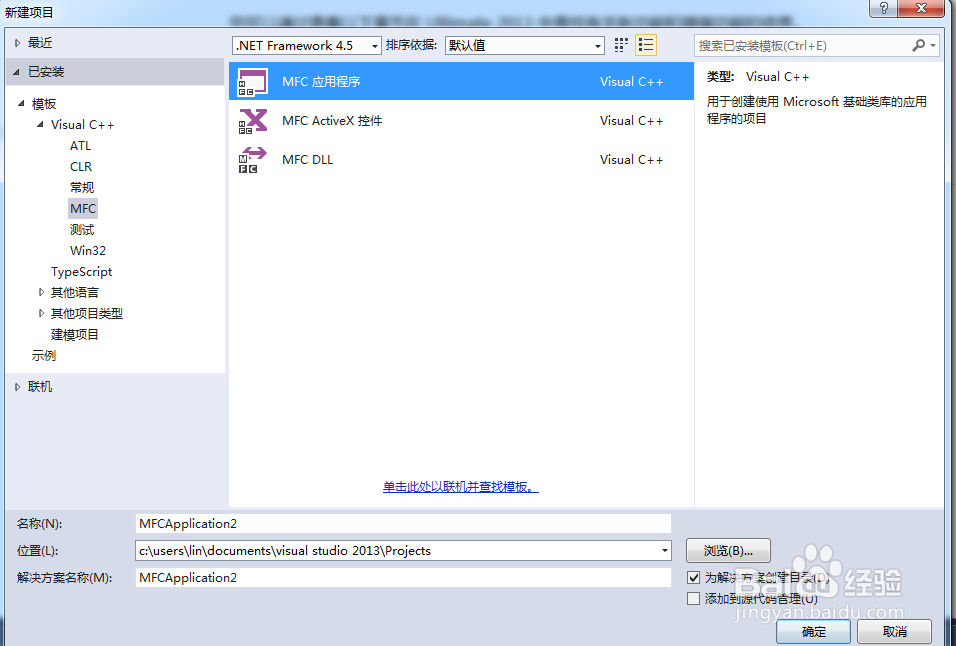
4、点击新建项目。

如何使用visual studio 2013 创建一个简易窗口

5、点击MFC

如何使用visual studio 2013 创建一个简易窗口

6、点击MFC应用程序。

如何使用visual studio 2013 创建一个简易窗口

7、点击确定。

如何使用visual studio 2013 创建一个简易窗口

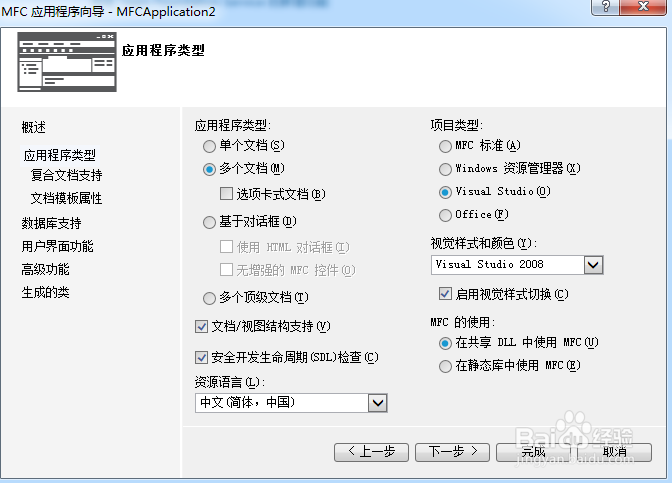
8、点击下一步。

如何使用visual studio 2013 创建一个简易窗口

9、勾选单个文档,勾选MFC默认标准,点击下一步。

如何使用visual studio 2013 创建一个简易窗口

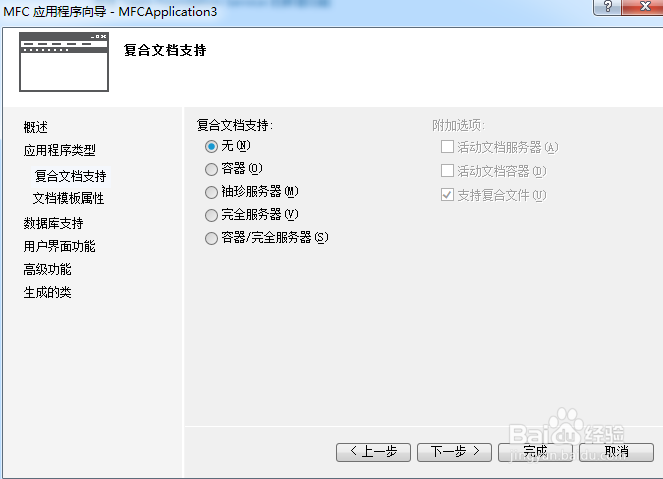
10、点击下一步。

如何使用visual studio 2013 创建一个简易窗口

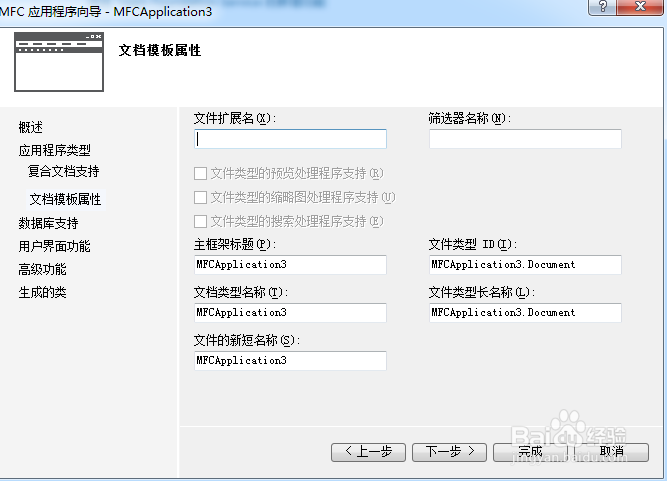
11、点击下一步。

如何使用visual studio 2013 创建一个简易窗口

12、点击下一步。

如何使用visual studio 2013 创建一个简易窗口

13、点击下一步。

如何使用visual studio 2013 创建一个简易窗口

14、点击下一步。

如何使用visual studio 2013 创建一个简易窗口

15、点击下一步。

如何使用visual studio 2013 创建一个简易窗口

16、点击完成。

如何使用visual studio 2013 创建一个简易窗口

17、按下F7.

如何使用visual studio 2013 创建一个简易窗口

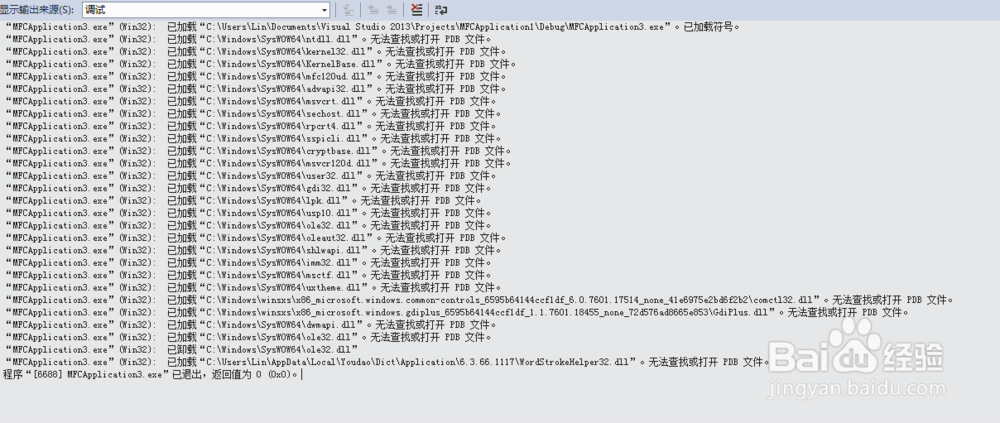
18、按下ctrl+F5。

如何使用visual studio 2013 创建一个简易窗口

19、点击确定。

如何使用visual studio 2013 创建一个简易窗口

  • 如何使用Visual Studio 2015进行新建一个空项目
  • js如何重置下拉框
  • jquery鼠标悬停动态显示提示文字或者图片
  • myeclipse版本怎么查看
  • SQL Server Management Studio怎么导入mdf文件
  • 热门搜索
    楚雄旅游 东山岛旅游 虎跳峡旅游 旅游政策与法规 门头沟旅游景点大全 全国旅游地图 芭提雅旅游攻略 香港旅游发展局 宁夏旅游网 豪华游轮旅游