word2010怎么插入堆积圆柱图

 时间:2026-05-01 03:05:00

1、第一、进入自己需要插入堆积圆柱图的主界面,如下图所示。

word2010怎么插入堆积圆柱图

2、第二、找到插入按钮,然后点击进入,位于开始选项的右侧,如下图所示。

word2010怎么插入堆积圆柱图

3、第三、点开插入之后,找到插图功能组里面的图表按钮,点击进入,如下图所示。
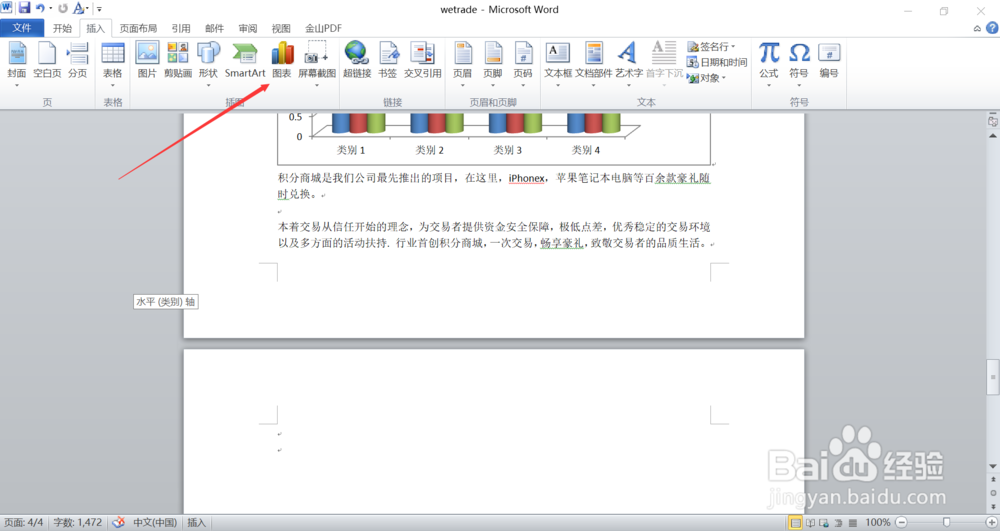
word2010怎么插入堆积圆柱图

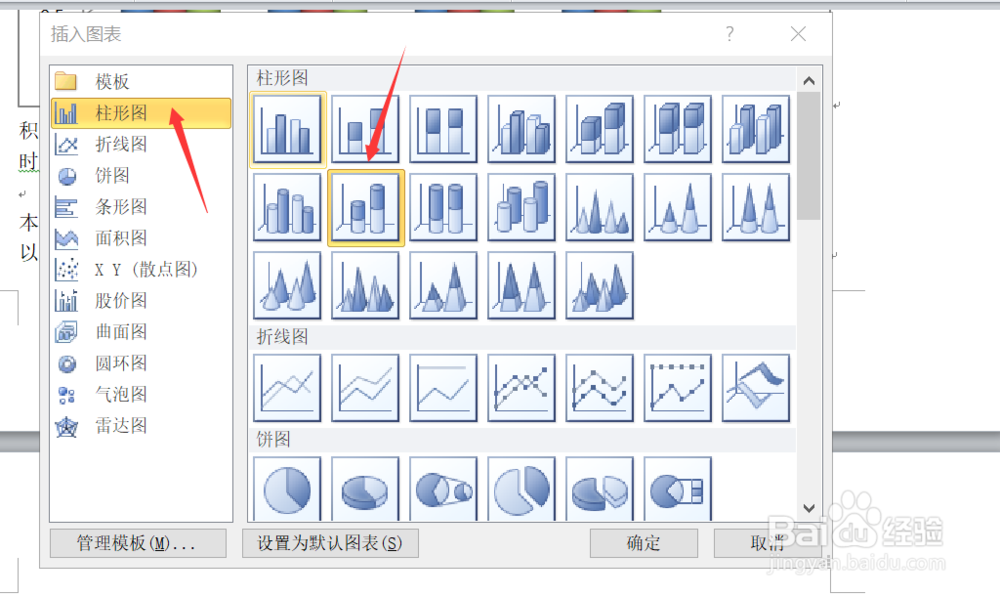
4、第四、在弹出来的对话框里面找到左侧的柱形图,左键点击,然后找到右侧的图形,鼠标放在上面会显示是堆积圆柱图,如下图所示。
word2010怎么插入堆积圆柱图

5、第五、点击确定之后,会另外弹出一个Excel表格对话框,在里面输入数据,然后关掉Excel表格就可以了,如下图所示。

word2010怎么插入堆积圆柱图

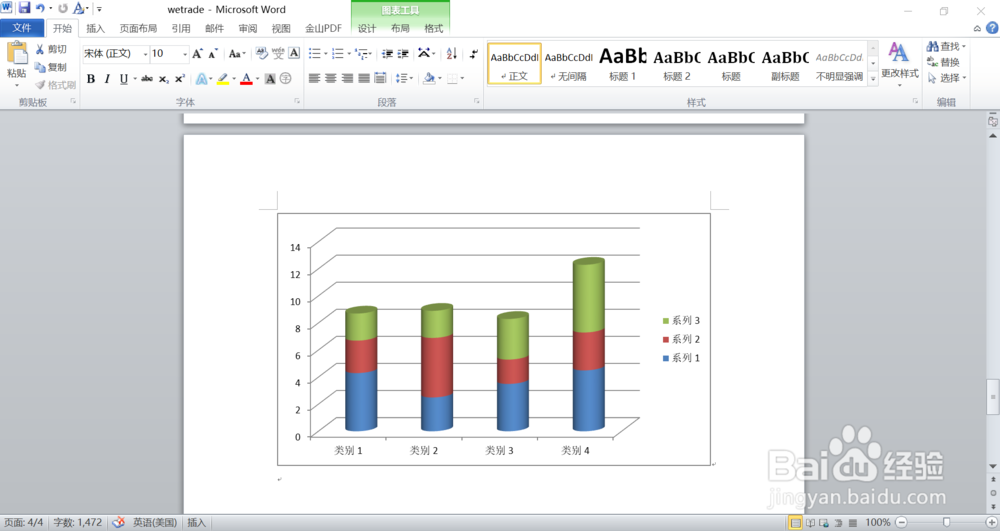
6、第六、你就可以看到自己的堆积圆柱图已经变成自己输入数据之后的了,如下图所示。
word2010怎么插入堆积圆柱图

  • 图例怎么设置
  • excel怎么显示数据标签
  • excel里的粗匣框线是哪一条
  • 如何在excel中制作三维柱形图
  • 如何设置图表布局格式
  • 热门搜索
    井岗山旅游 北京房山旅游 巴厘岛 旅游 邵武旅游景点大全 甘肃旅游政务网 厦门旅游婚纱摄影 "台湾旅游新闻 " 昌平旅游景点 荆楚旅游网 泰国旅游网