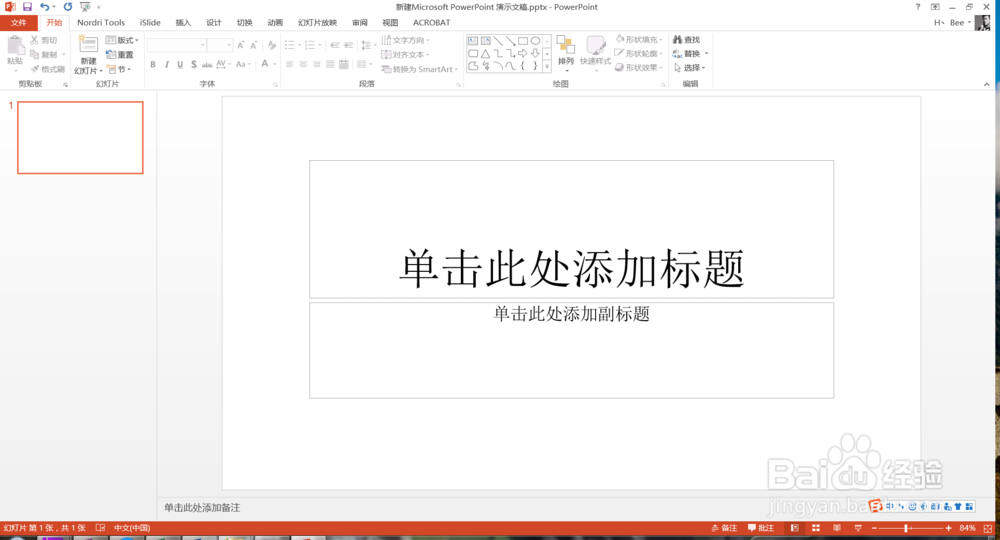
1、第一步准备好相关的图片,用于制作动画效果,并打开PPT,如下图所示。
2、第二步,将准备好的图片插入到工作台中。或者通过复制粘贴的方式插入到工作台上。
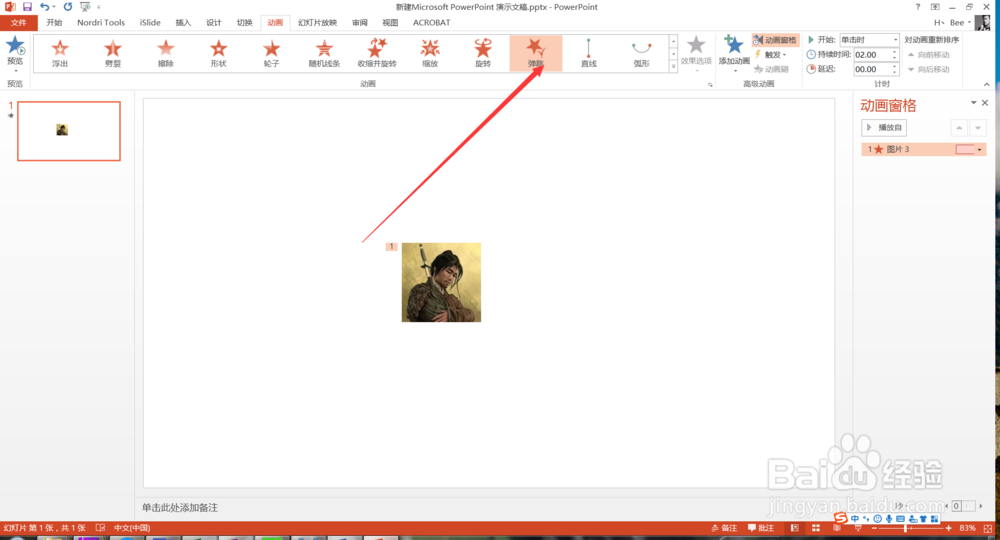
3、第三步,选择该图片,点击动画菜单下的弹跳退出动画效果,如下图所示。
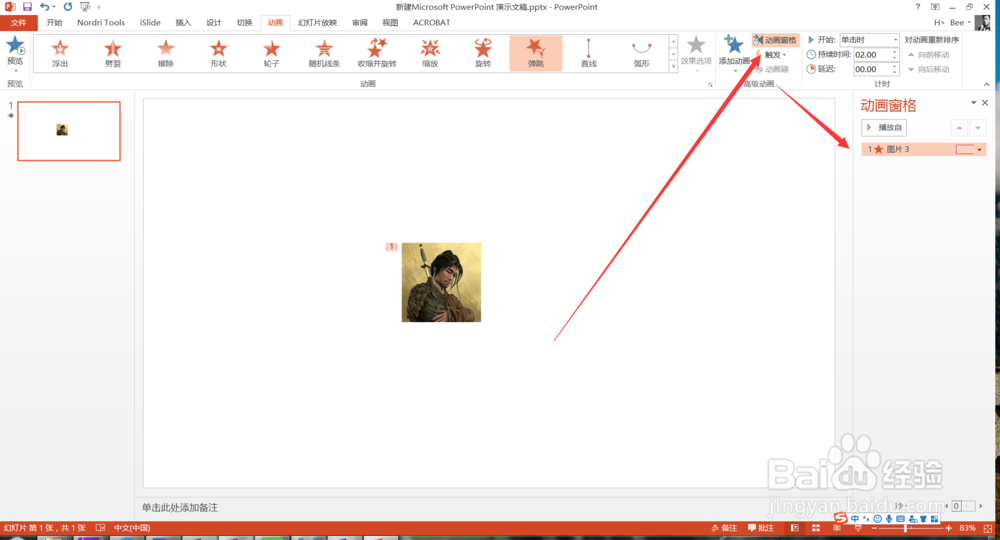
4、第四步,设置成功后,点击动画空格,在动画空格中,点击播放按钮,可以看一下动画效果,如下图所示。
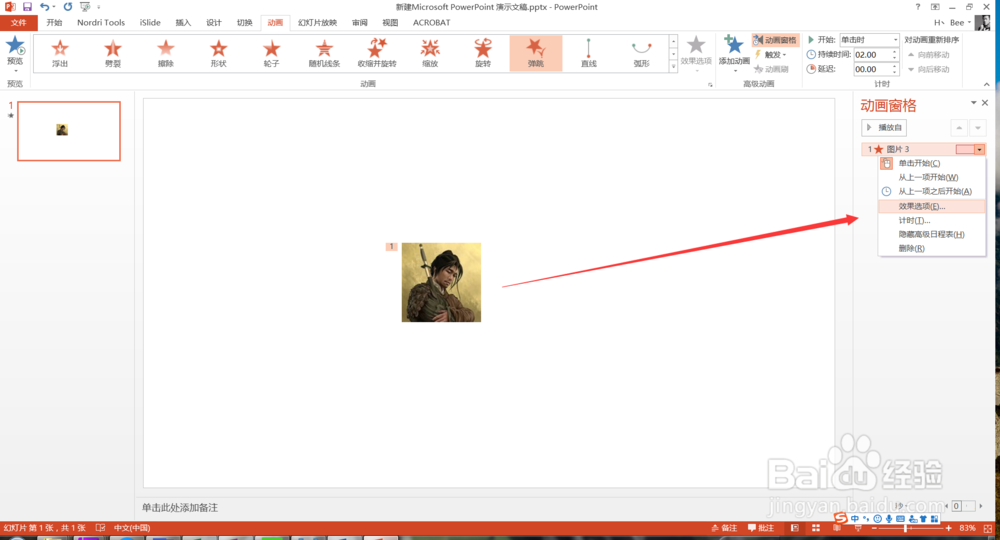
5、第五步,点击该动画,在弹出的菜单中,选择效果选项,如下图所示。
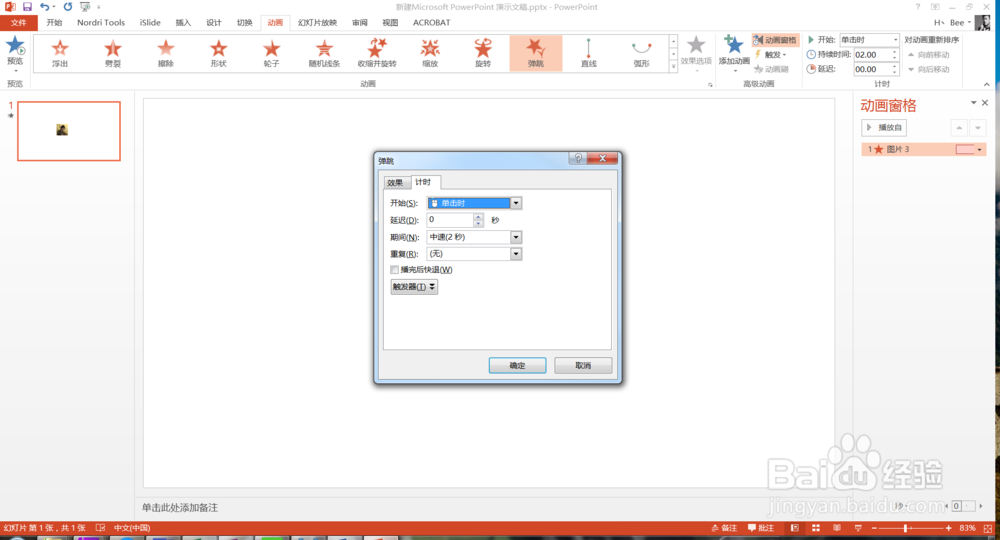
6、最后,在效果选项中,可以设置时间及更多的动画效果,如下图所示。

时间:2026-04-24 17:15:31
1、第一步准备好相关的图片,用于制作动画效果,并打开PPT,如下图所示。
2、第二步,将准备好的图片插入到工作台中。或者通过复制粘贴的方式插入到工作台上。
3、第三步,选择该图片,点击动画菜单下的弹跳退出动画效果,如下图所示。
4、第四步,设置成功后,点击动画空格,在动画空格中,点击播放按钮,可以看一下动画效果,如下图所示。
5、第五步,点击该动画,在弹出的菜单中,选择效果选项,如下图所示。
6、最后,在效果选项中,可以设置时间及更多的动画效果,如下图所示。
