1、打开要处理的图片。
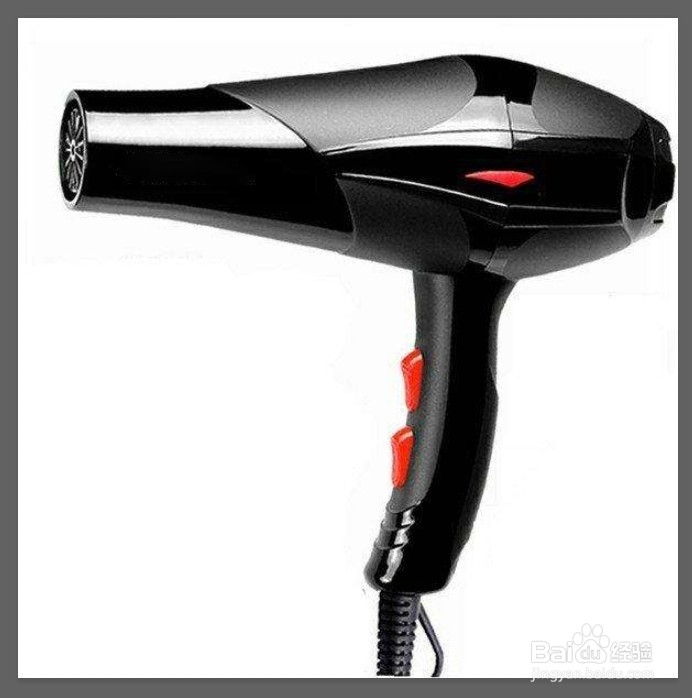
2、如图,将吹风机抠出来,转一下角度,填充一个黑背景。
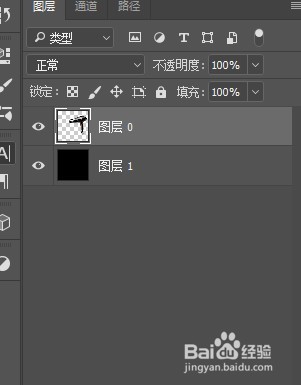

3、将画笔工具属性设置如图,画笔缩小一些,前景色改为白色。
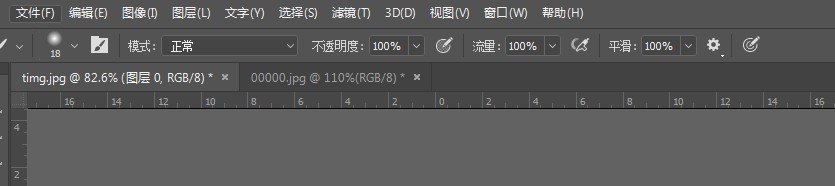
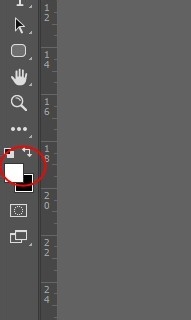
4、新建空白图层,在吹风机的风口旁边用白色画笔画几个白色的点,最好大小不一。

5、对上一步中所做的图层执行滤镜-模糊-动感模糊。
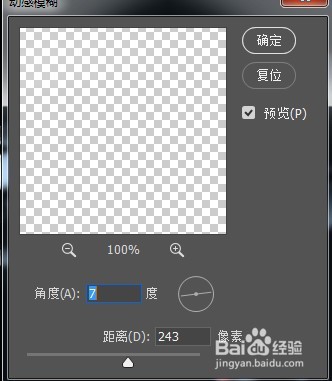
6、得到效果如图。但是不是很明显。可以将再重复再做一层风效。叠放到一起
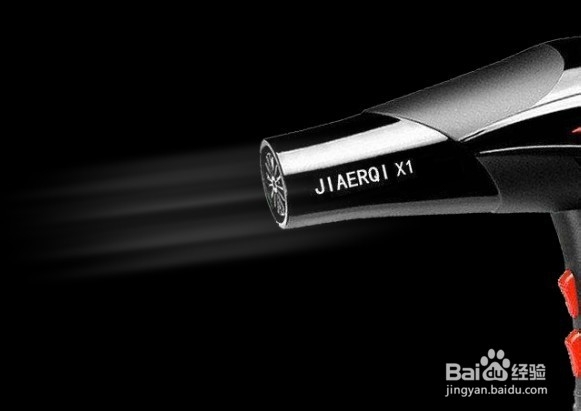

7、再调整一下角度和大小。

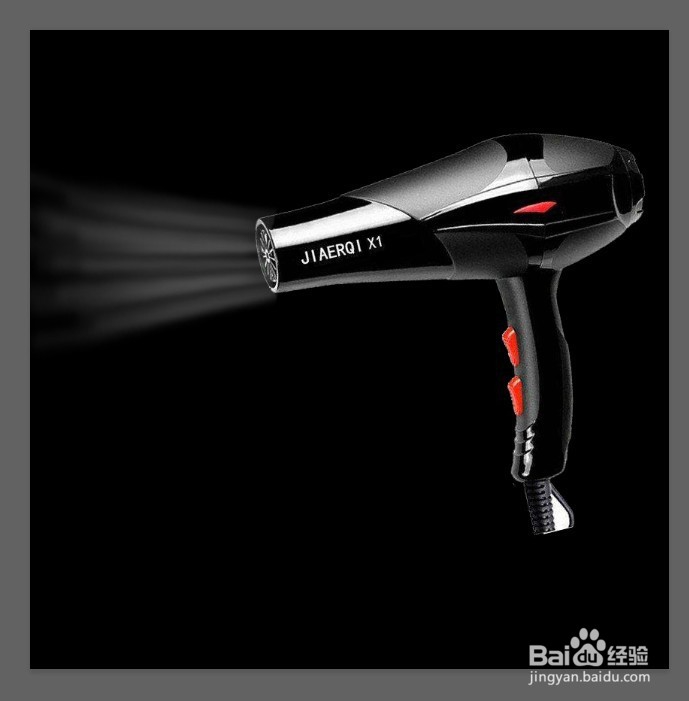
8、最后效果如图:
时间:2026-04-23 10:54:56
1、打开要处理的图片。
2、如图,将吹风机抠出来,转一下角度,填充一个黑背景。
3、将画笔工具属性设置如图,画笔缩小一些,前景色改为白色。
4、新建空白图层,在吹风机的风口旁边用白色画笔画几个白色的点,最好大小不一。
5、对上一步中所做的图层执行滤镜-模糊-动感模糊。
6、得到效果如图。但是不是很明显。可以将再重复再做一层风效。叠放到一起
7、再调整一下角度和大小。
8、最后效果如图:
