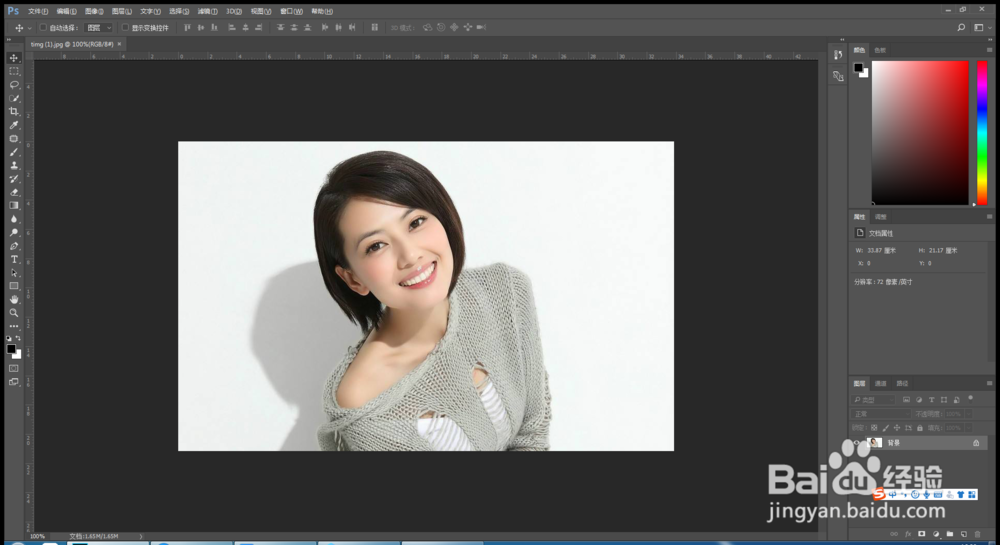
1、用PS打开需要处理的图片
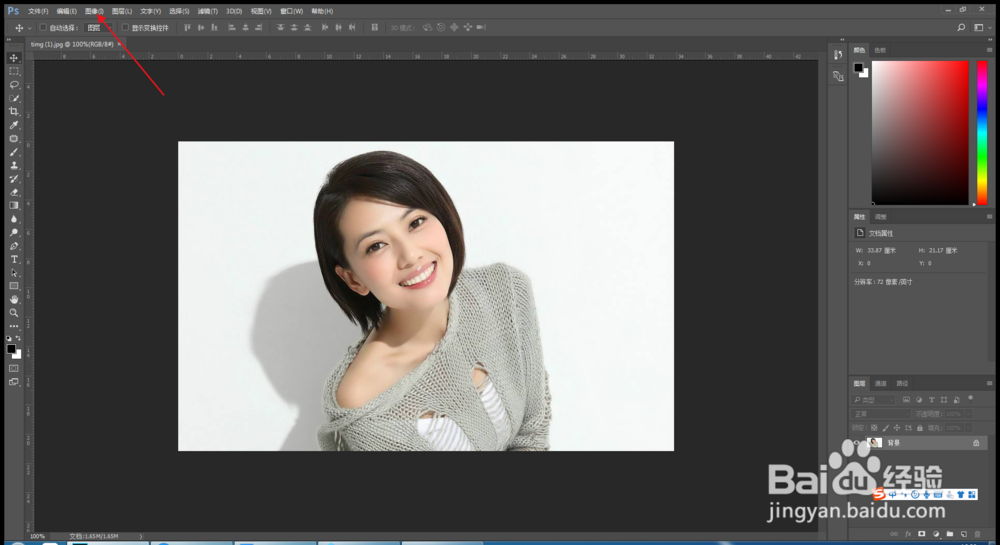
2、单击菜单栏中的“图像”
3、在下拉菜单中选择“画布大小”

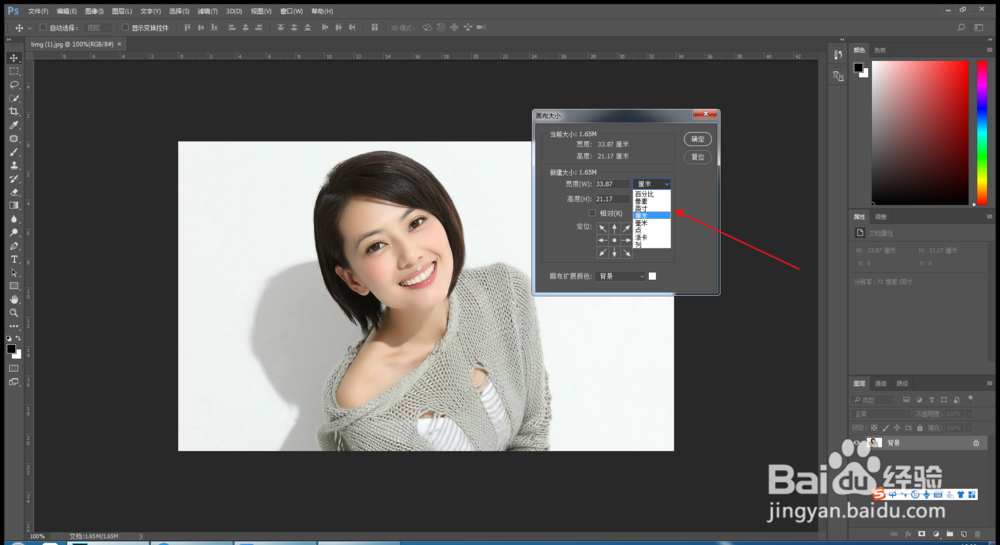
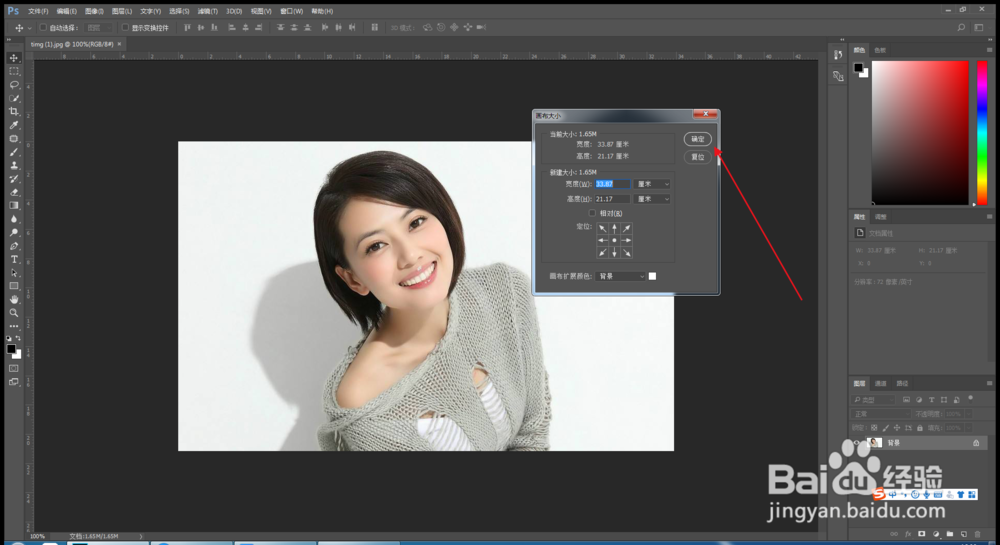
4、可以看到在弹出的对话框中有画布目前的尺寸

5、选择画布的尺寸单位
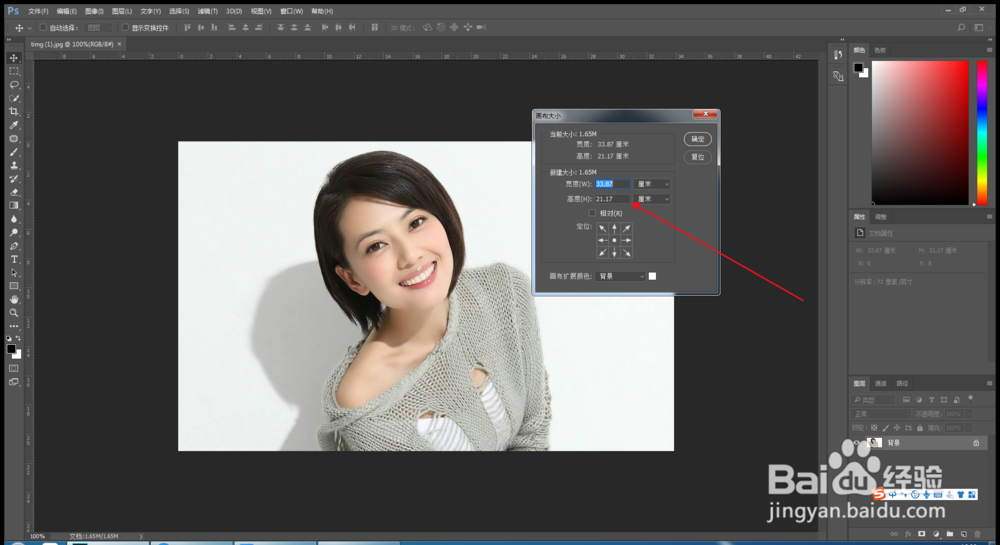
6、然后在数值处输入宽度

7、在下方输入高度
8、最后单击确定,即可完成画布大小的修改
时间:2026-04-26 16:30:53
1、用PS打开需要处理的图片
2、单击菜单栏中的“图像”
3、在下拉菜单中选择“画布大小”
4、可以看到在弹出的对话框中有画布目前的尺寸
5、选择画布的尺寸单位
6、然后在数值处输入宽度
7、在下方输入高度
8、最后单击确定,即可完成画布大小的修改
