1、打开要制作动画的PPT,如下图所示。

2、选择要制作动画的文字、形状等对象,点击菜单栏中的“动画”选项卡,在其中的工具栏中选择“飞入”动画效果,如下图所示。

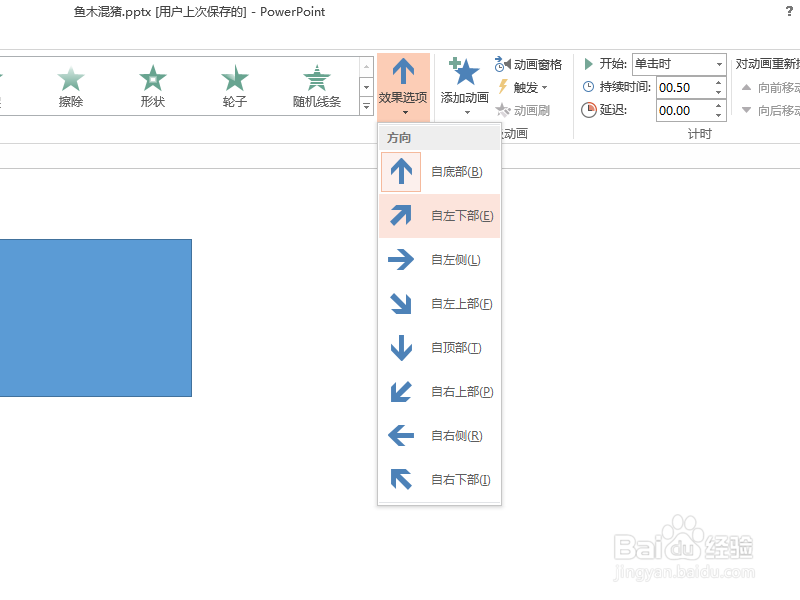
3、飞入动画有很多个进入方向可以选择,点击“效果选项”,如下图所示,可以在其中选择一种适合的进入方向。
4、点击“动画窗格”,在右侧弹出的动画窗格中,点击下拉按钮,会弹出动画的触发、计时等细节设置,如下图所示。

5、而点击其中的“效果选项”,则会弹出“飞入”对话框,可以在其中对于飞入动画的效果进行各种细节设置,如下图所示,设置完成后,点击“确定”就在PPT中插入了飞入动画效果。

1、1.打开PPT;
2.选择要添加动画的对象;
3.点击“动画”,选择“飞入”;
4.在“效果选项”中选择飞入的方向;
5.在动画窗格中设置飞入动画细节,设置完成就在PPT中插入了飞入动画。
