1、打开谷歌浏览器。

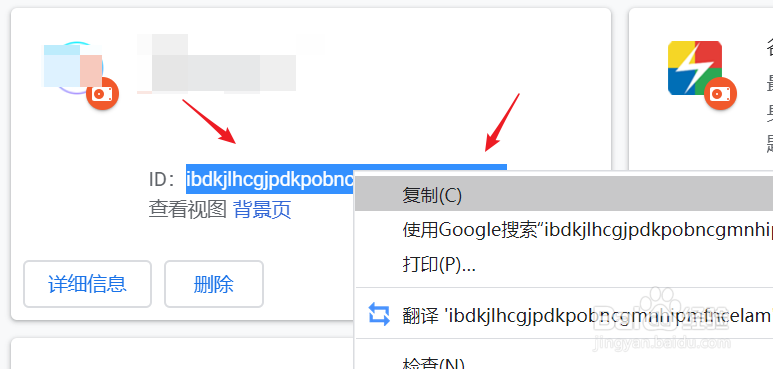
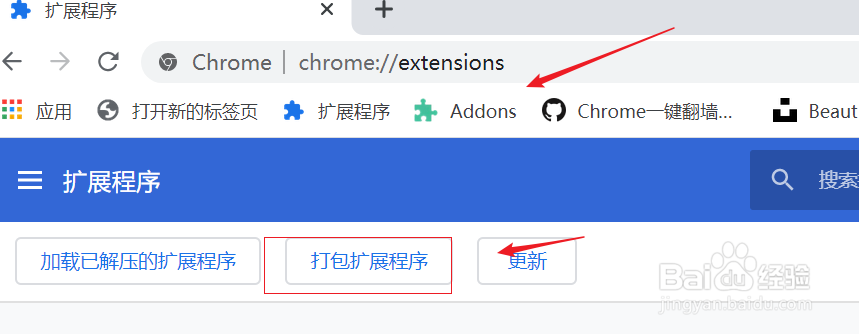
2、地址栏输入chrome://extensions/ ,我们可看到所有已经安装的插件。


3、每个插件都有个ID,我们复制ID。
4、安装图示路径找到插件目录。

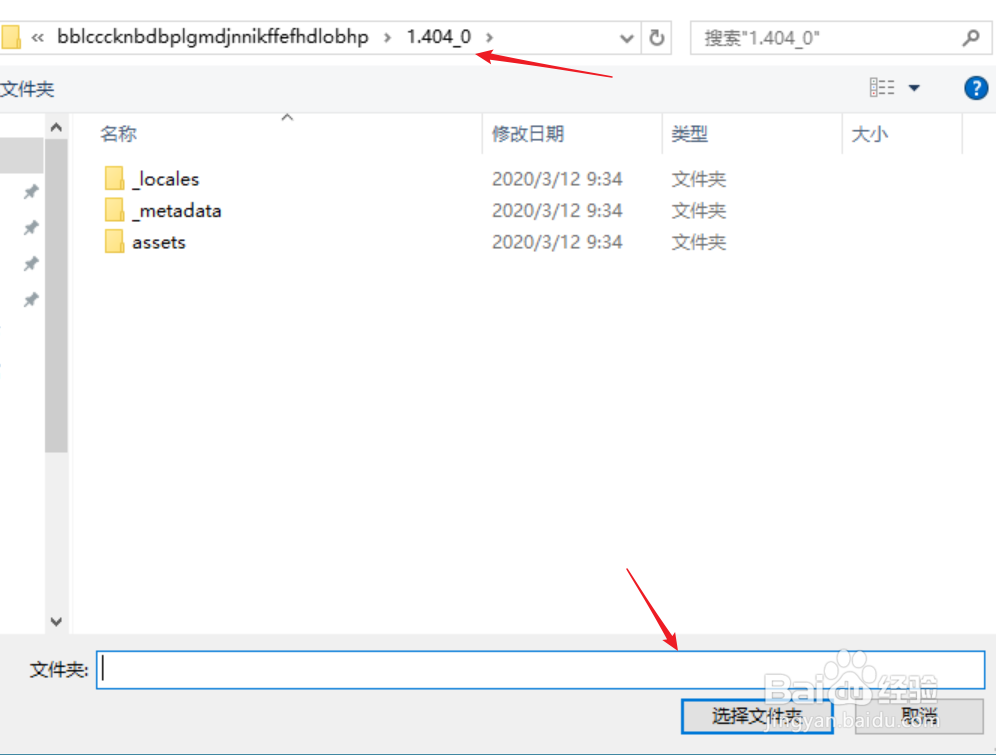
5、点击下一层目录按到版本号目录。

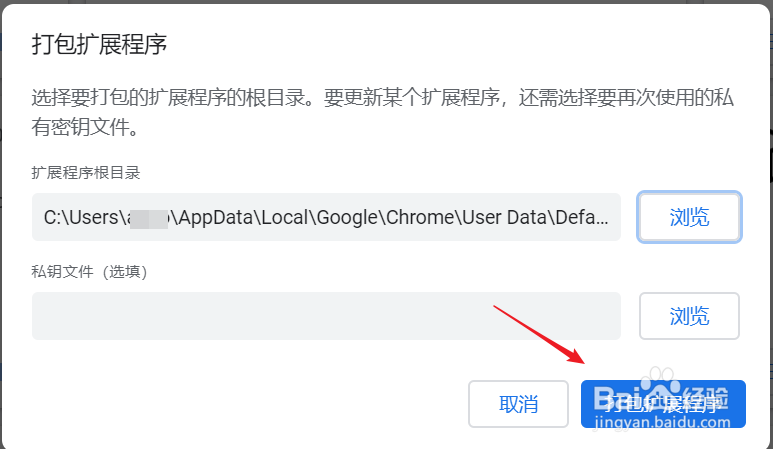
6、返回插件页面,点击【打包扩展程序】。
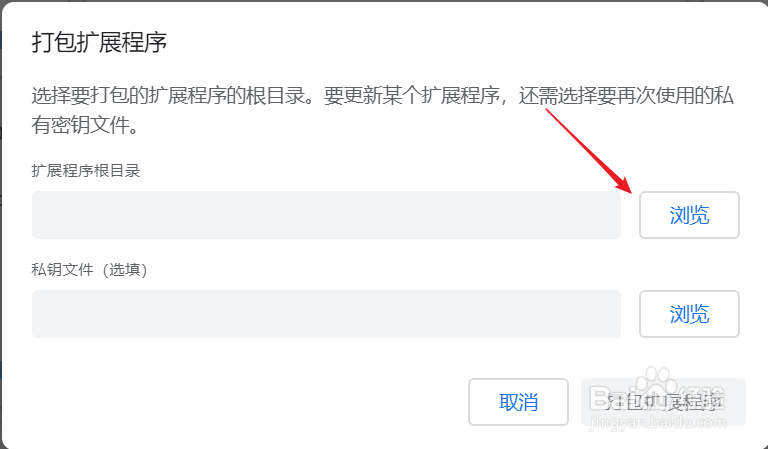
7、浏览目录。
8、定位到版本目录下,点击选择文件夹。
9、点击【打包扩展程序】后点击【确定】。
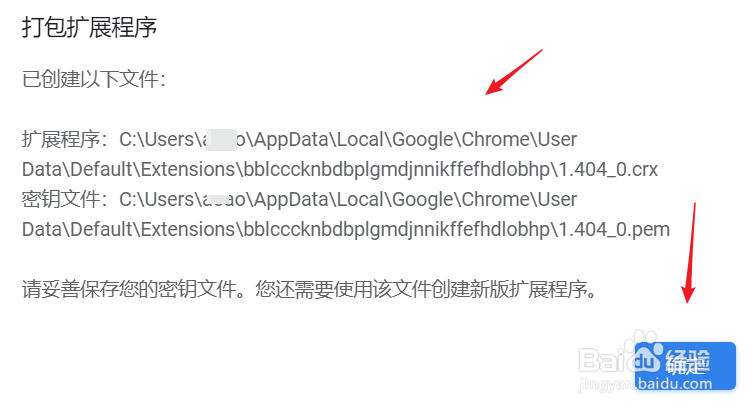
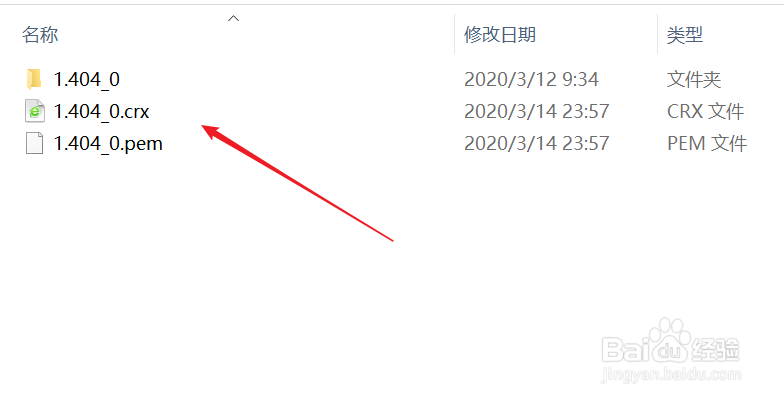
10、我们可以看到版本目录下已经生成了crx插件文件了。
时间:2026-05-03 07:07:44
1、打开谷歌浏览器。
2、地址栏输入chrome://extensions/ ,我们可看到所有已经安装的插件。
3、每个插件都有个ID,我们复制ID。
4、安装图示路径找到插件目录。
5、点击下一层目录按到版本号目录。
6、返回插件页面,点击【打包扩展程序】。
7、浏览目录。
8、定位到版本目录下,点击选择文件夹。
9、点击【打包扩展程序】后点击【确定】。
10、我们可以看到版本目录下已经生成了crx插件文件了。
