CorelDRAW怎么用插入字符做矢量电话小图标

 时间:2024-11-27 01:44:06

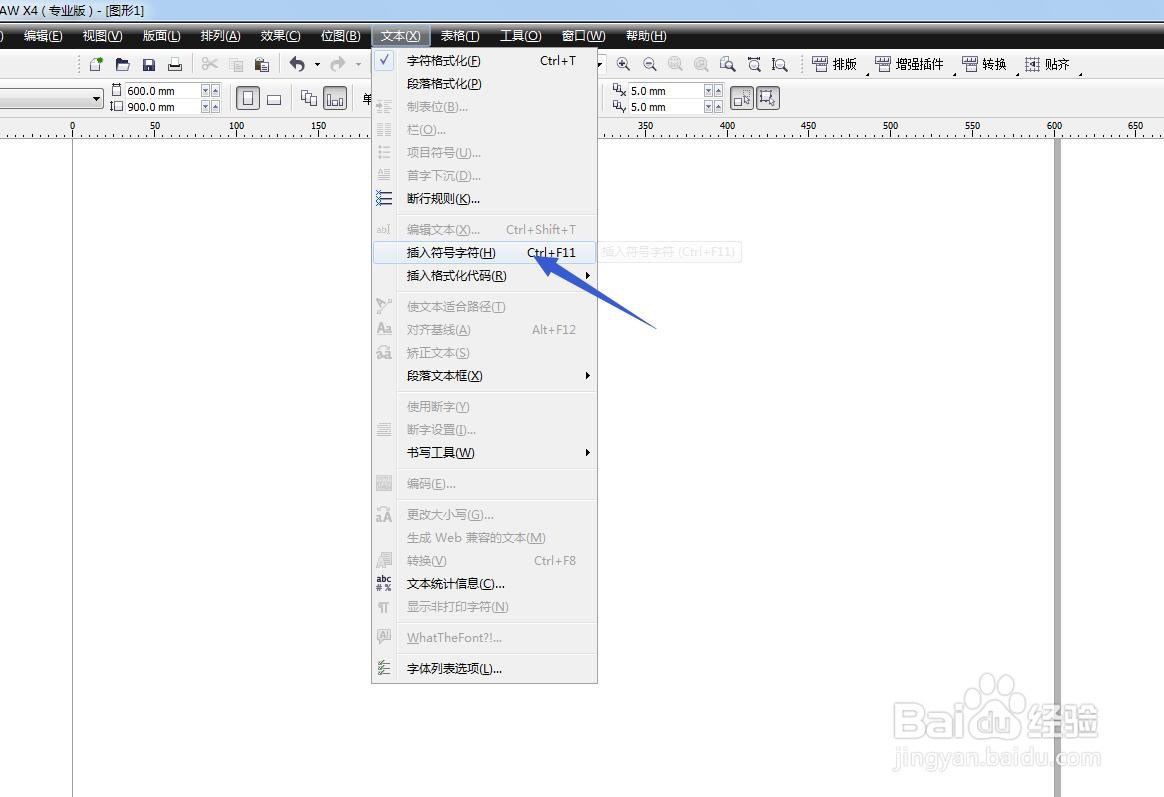
1、启动软件,新建文件,首先启动CorelDRAW软件,新建一个文件,点击文本菜单插入字符

CorelDRAW怎么用插入字符做矢量电话小图标

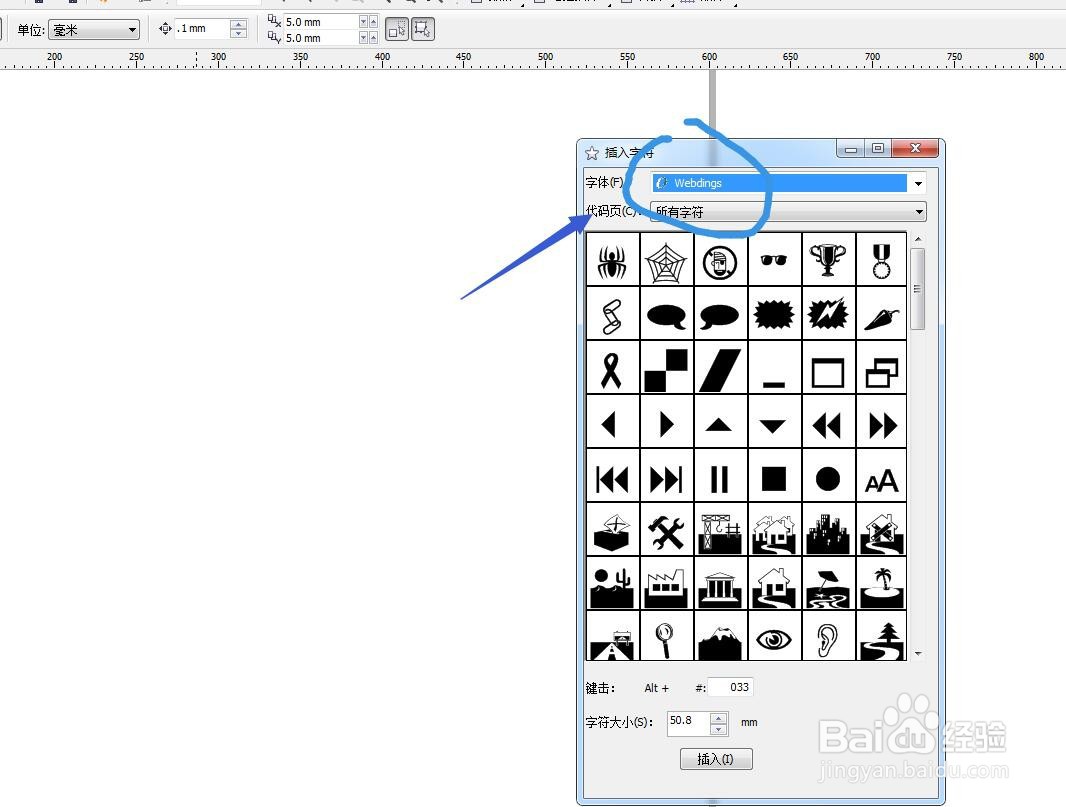
2、打开插入字符面板在右侧会打开一个插入字符的面板,面板可以拖动可以放大观察

CorelDRAW怎么用插入字符做矢量电话小图标

3、找到W开头文字在字体的选择这里,选择以W开头的英文字体,每个字体对应很多字符

CorelDRAW怎么用插入字符做矢量电话小图标

4、找到电话小图标如下图有两个电话小图标,看我们需要哪一种。

CorelDRAW怎么用插入字符做矢量电话小图标

5、选中拖动到页面将电话图标选中,直接拖动到空白的页面中,可以得到矢量图标

CorelDRAW怎么用插入字符做矢量电话小图标

6、可以填充颜色选中之后,点击黑色可以给图标添加颜色

CorelDRAW怎么用插入字符做矢量电话小图标

7、旋转调整图片电话图标可以旋转一下,双击变为旋转模式,然后旋转一定的角度,如下图

CorelDRAW怎么用插入字符做矢量电话小图标
  • CDR教程:制作可爱字体
  • CorelDRAW软件怎么 用来抠图?
  • cdr图框精确裁剪的应用
  • 用CorelDRAW怎么制作饼形图表
  • cdr立体化对象复制到其他文件怎么发生了变化
  • 热门搜索
    南山文化旅游区 永泰旅游 滨州旅游 信阳旅游 普吉岛旅游攻略 东北旅游 厦门旅游景点大全 悠哉旅游网 湖北旅游景点大全 旅游攻略网