WPS文档如何在页眉中插入英文格式的日期和时间

 时间:2026-02-12 16:04:26

1、打开WPS文档

WPS文档如何在页眉中插入英文格式的日期和时间

2、双击页眉区域

WPS文档如何在页眉中插入英文格式的日期和时间

WPS文档如何在页眉中插入英文格式的日期和时间

3、点击“页眉和页脚”

WPS文档如何在页眉中插入英文格式的日期和时间

4、点击“日期和时间”

WPS文档如何在页眉中插入英文格式的日期和时间

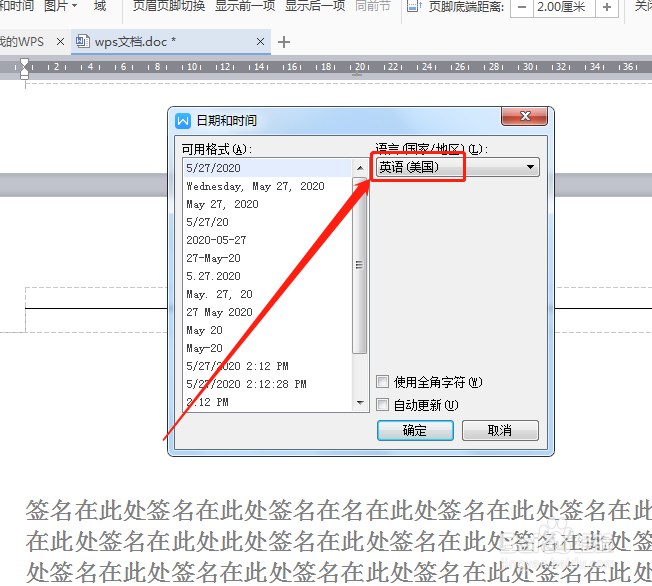
5、“语言”选择“英语”

WPS文档如何在页眉中插入英文格式的日期和时间

6、选择一种日期和时间的格式

WPS文档如何在页眉中插入英文格式的日期和时间

7、点击“确定”

WPS文档如何在页眉中插入英文格式的日期和时间

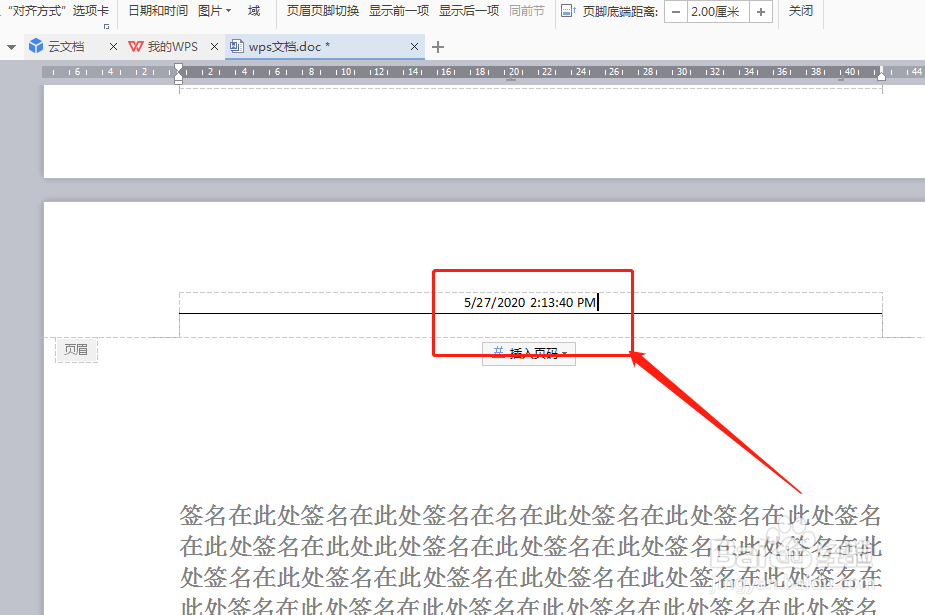
8、如此,即可插入英语格式的日期和时间

WPS文档如何在页眉中插入英文格式的日期和时间

  • 如何在Word中使用分页符
  • 如何在WPS(docx)页眉中修改底色(底纹)
  • 如何把Word的英文字体都设置成Times New Roman
  • 怎么制作三角形目录?
  • Word2019如何将可选连字符给显示出来
  • 热门搜索
    旅游ppt模板 理县旅游 河源旅游景点 去拉萨旅游要多少钱 抚仙湖旅游攻略 来宾旅游 冀晋鲁旅游惠民卡 8月份适合去哪里旅游 江浙沪旅游景点排行 青岛旅游住宿