PS2020制作矢量菊花图片

 时间:2026-05-01 06:33:50

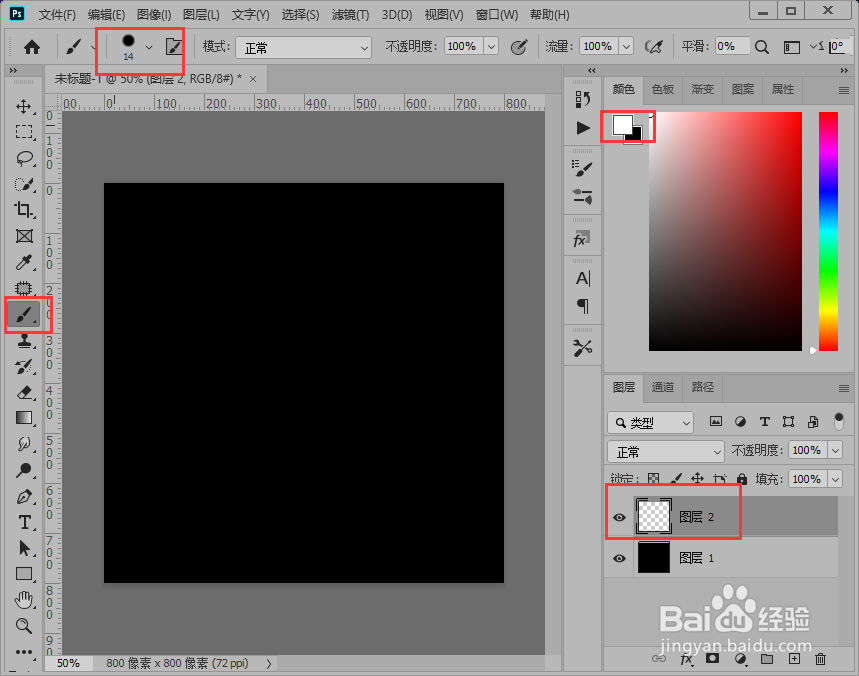
1、新建画布,填充黑色;

PS2020制作矢量菊花图片

2、前景色设为白色,选择画笔工具,笔尖大小设为14,硬度100%;

PS2020制作矢量菊花图片

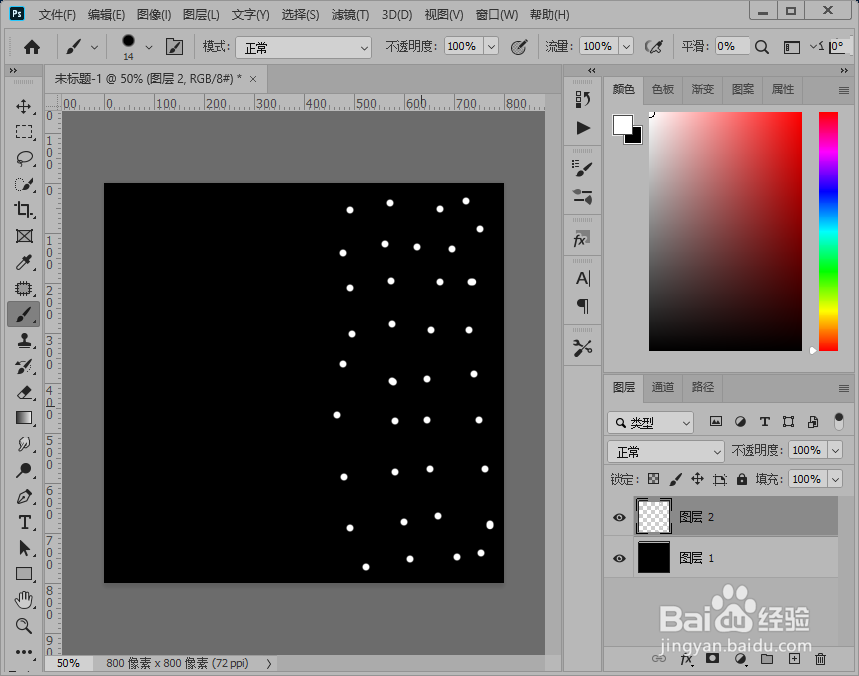
3、新建空白图层,在画布右半部分画白点;

PS2020制作矢量菊花图片

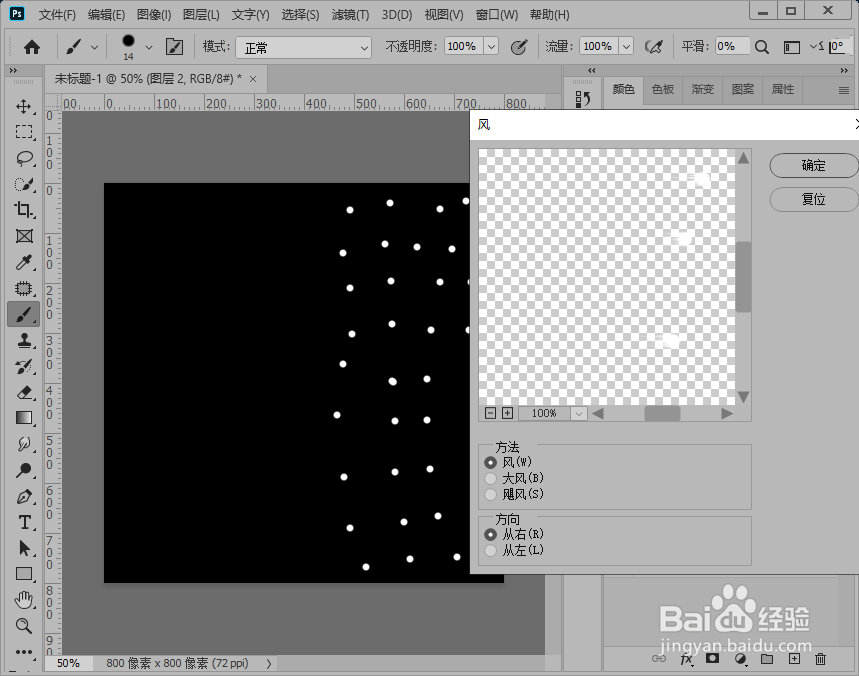
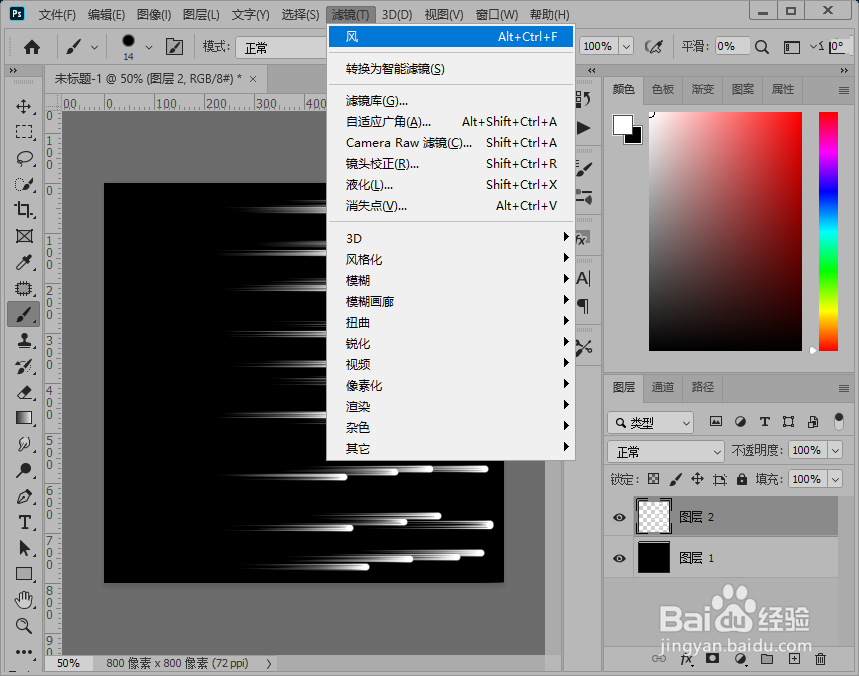
4、点击,滤镜-风格化-风,方向从右;

PS2020制作矢量菊花图片

5、Ctrl+Alt+F执行三次风效果;

PS2020制作矢量菊花图片

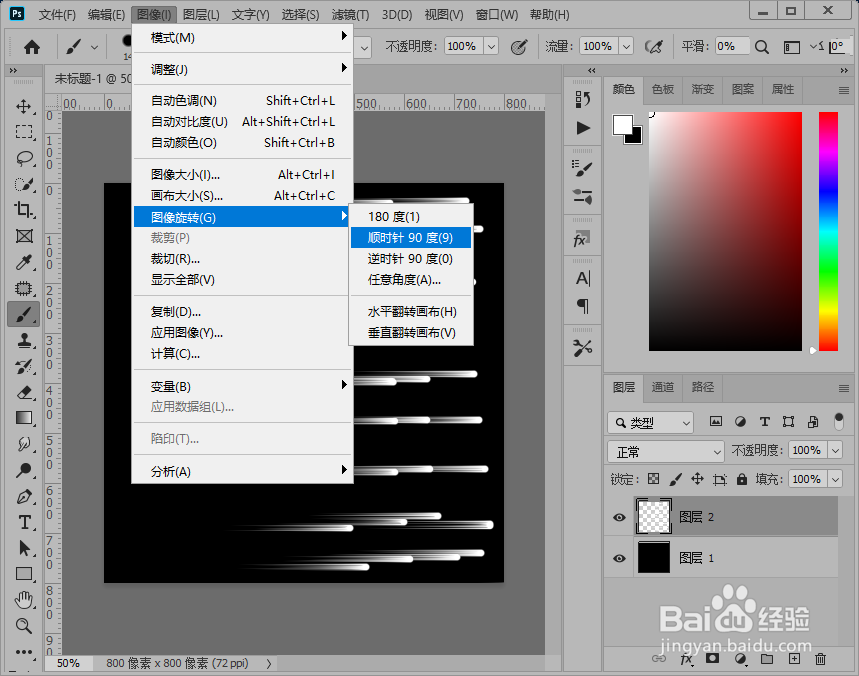
6、点击,图像-图像旋转-顺时针旋转90度;

PS2020制作矢量菊花图片

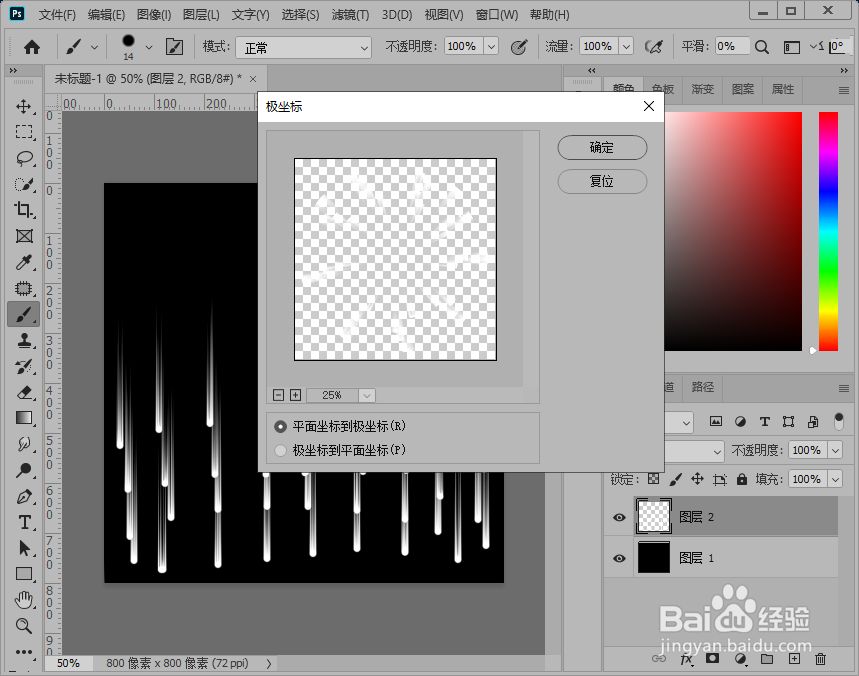
7、点击,滤镜-扭曲-极坐标,选择平面坐标到极坐标;

PS2020制作矢量菊花图片

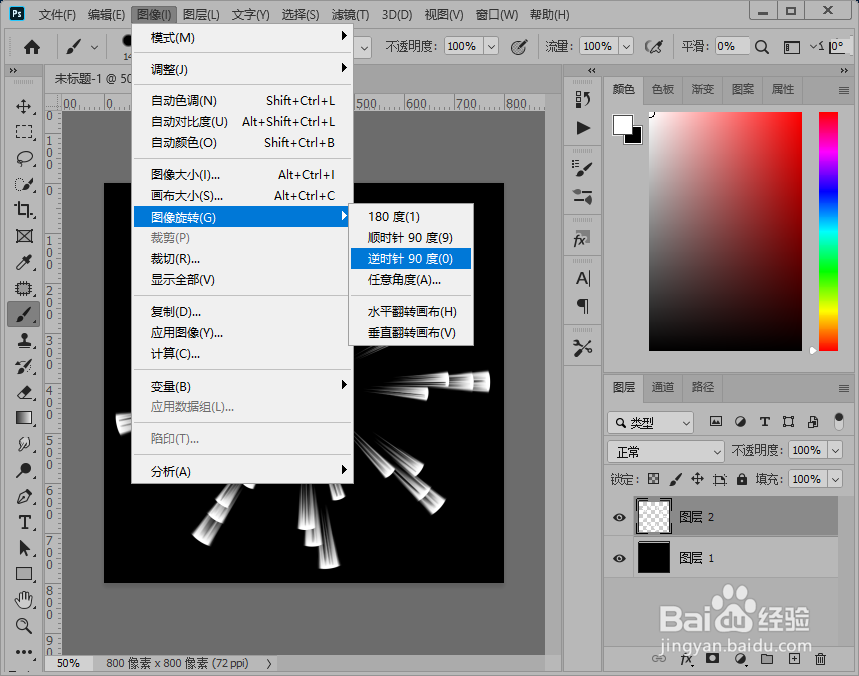
8、点击,图像-图像旋转-逆时针旋转90度;

PS2020制作矢量菊花图片

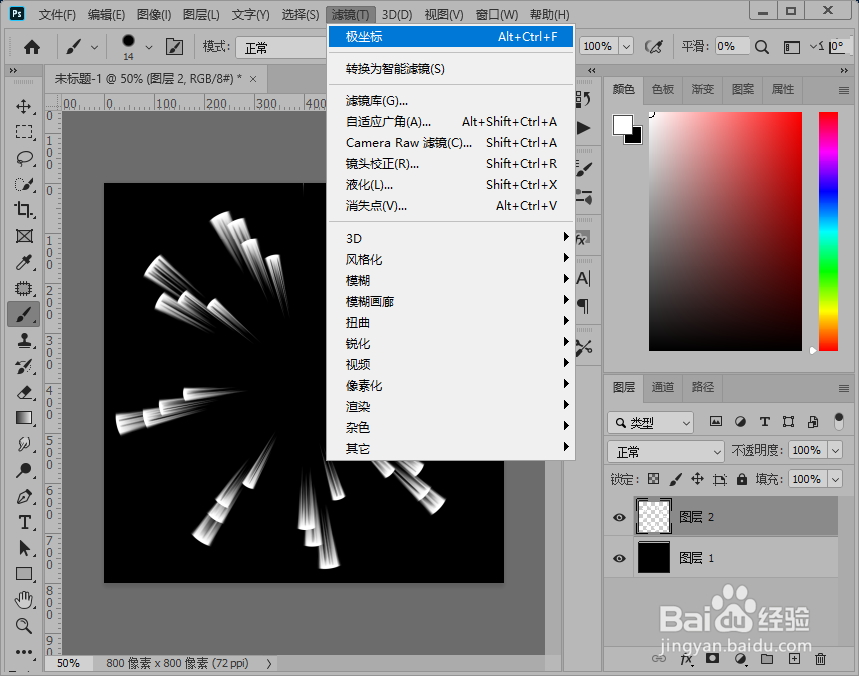
9、点击,滤镜-扭曲-极坐标,选择平面坐标到极坐标;

PS2020制作矢量菊花图片

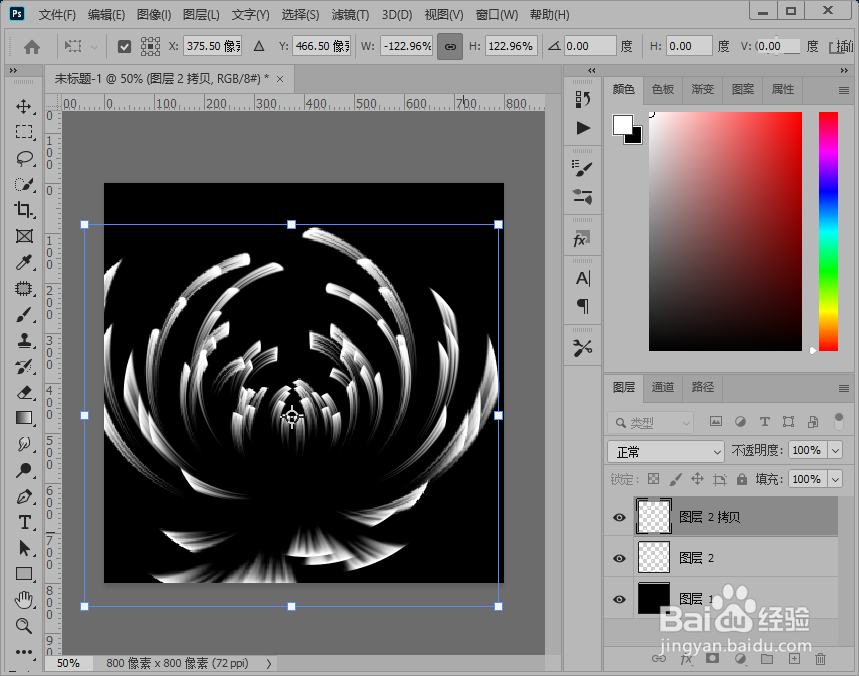
10、Ctrl+J复制一层,Ctrl+T放大一些,鼠标右键水平翻转;

PS2020制作矢量菊花图片

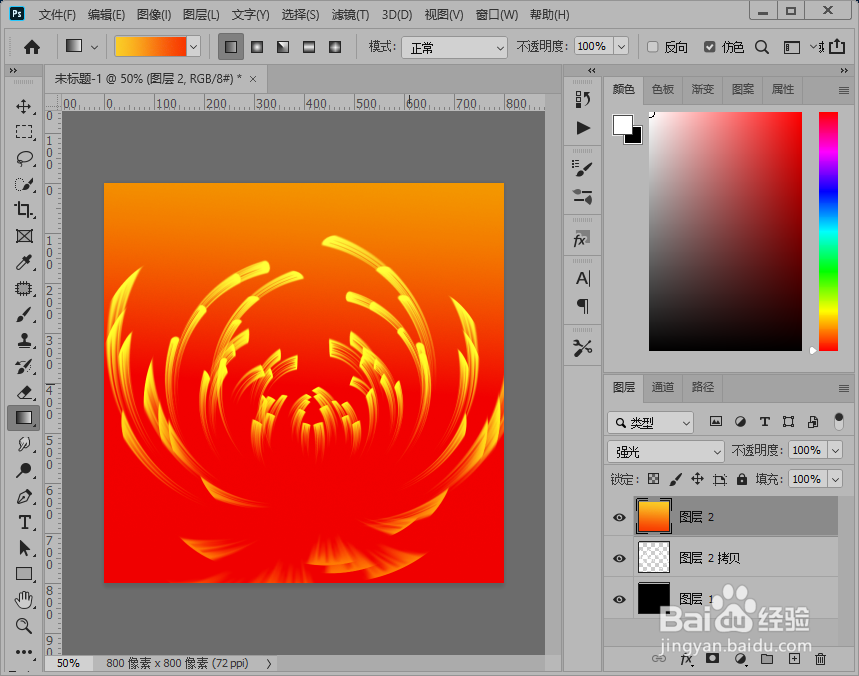
11、矢量菊花图片制作完成,给图像添加效果即可。

PS2020制作矢量菊花图片

  • 如何用AI绘制一个话筒的图标?
  • ps怎么制作玻璃瓶?
  • AI中的形状如何进行对称混合?
  • PS中如何让图形围绕圆圈绕一圈?
  • ps怎么制作波普风格的波点
  • 热门搜索
    迪拜旅游报价 蚂蚁窝旅游官网 文昌旅游 海陵岛旅游 春节台湾旅游 好的旅游网站 旅游北京 九宫山旅游 日本国家旅游局 海南岛旅游攻略