UG10.0练习钣金一之Z形板

 时间:2026-02-12 07:12:18

1、如下图所示,

打开UG10.0软件,新建一空白的模型文件,

另存为:UG10.0练习钣金一之Z形板

UG10.0练习钣金一之Z形板

2、如下所示,

点击标题栏中的“应用模块”,

在应用模块中点击“钣金”。

UG10.0练习钣金一之Z形板

3、如下所示,

进入钣金界面,点击工具栏中的“突出块”,

点击基准坐标系中的X平面,直接进入草图。

UG10.0练习钣金一之Z形板

4、如下所示,

激活矩形命令,画一个矩形,

双击修改尺寸:边长都是100,

点击完成,退出草图。

UG10.0练习钣金一之Z形板

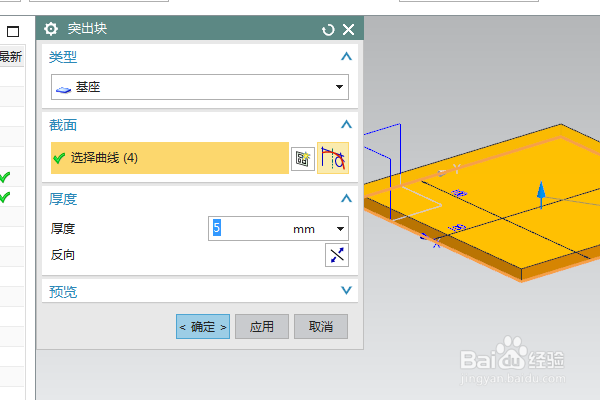
5、如下所示,

设置厚度为5,点击确定。

UG10.0练习钣金一之Z形板

6、如下所示,

点击工具栏中的“弯边”命令,

选择的粉红色实体边线,

设置长度120,角度135,调整方向,

其余默认,点击应用。

UG10.0练习钣金一之Z形板

7、如下所示,

选择的橙色的实体边线,

设置长度100,角度135,调整方向,

其余默认,点击确定。

UG10.0练习钣金一之Z形板

8、如下所示,

隐藏基准坐标系,显示设置为着色,

至此,

这个Z形板就建模成功,

本次钣金练习结束。

UG10.0练习钣金一之Z形板

  • 如何让CAD图形导入到proe中不会偏离基准面太远
  • UG12仿真模块怎么设置新建仿真时启动运动副向导
  • cad绘制抛物面天线
  • UG后处理安装
  • UG使用小技巧:[1]草图标注去除表达式
  • 热门搜索
    箱根旅游攻略 上海到周庄旅游攻略 新星小学的学生去旅游 永嘉旅游景点大全 湖北罗田旅游 深圳到厦门旅游攻略 吴川旅游景点大全 连南旅游 旅游海报设计 韩国旅游最新消息