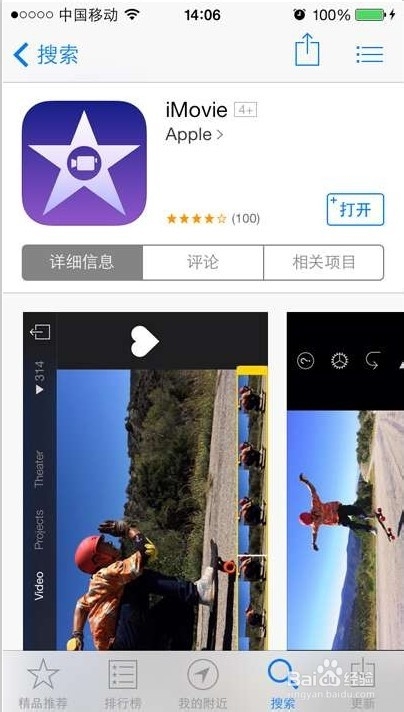
1、打开iMovie
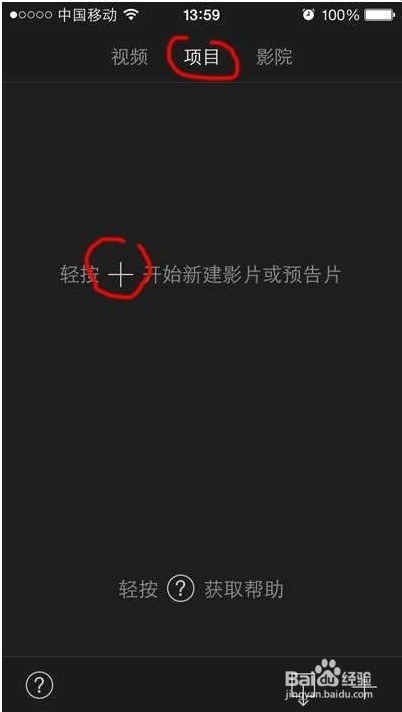
2、 选择项目,点击“+”号,如下图
3、新建项目,选影片

4、点击创建影片

5、点击轻按插入媒体

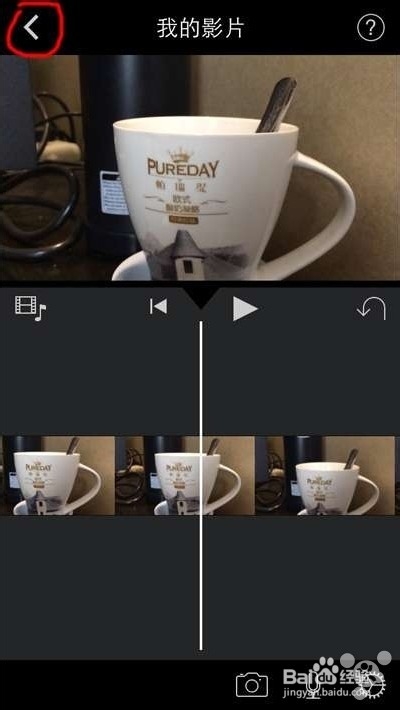
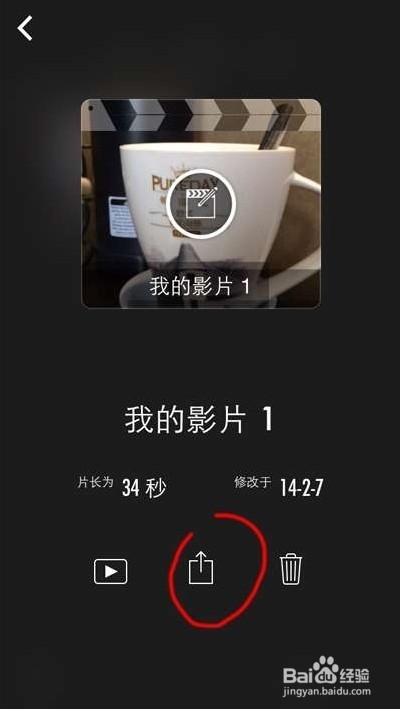
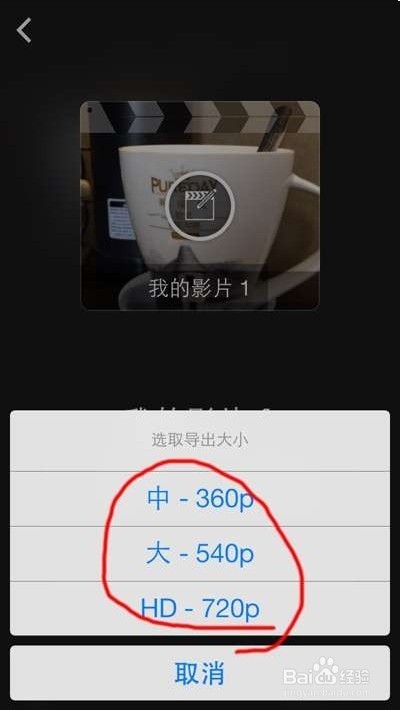
6、点击存储视频,选择大小

7、导出影片,点击好


8、下图可以看到:原来8秒的视频导出之后成为了一个34秒的新视频,视频缩略图左下角的慢动作图标变成了正常的录像图标,帧率从120变成了30.传到电脑之后,使用任何播放器播放都是慢动作效果了。

时间:2026-04-22 17:33:29
1、打开iMovie
2、 选择项目,点击“+”号,如下图
3、新建项目,选影片
4、点击创建影片
5、点击轻按插入媒体
6、点击存储视频,选择大小
7、导出影片,点击好
8、下图可以看到:原来8秒的视频导出之后成为了一个34秒的新视频,视频缩略图左下角的慢动作图标变成了正常的录像图标,帧率从120变成了30.传到电脑之后,使用任何播放器播放都是慢动作效果了。
