HP LaserJet M132系列 如何更新打印机固件

 时间:2026-02-15 20:39:46

1、打开任意浏览器,在网址栏输入官网地址后回车进入页面,在网页右上角找到支持—软件与驱动程序,选择打印机。

HP LaserJet M132系列 如何更新打印机固件

2、输入打印机名称(以M132nw为例),点击提交

HP LaserJet M132系列 如何更新打印机固件

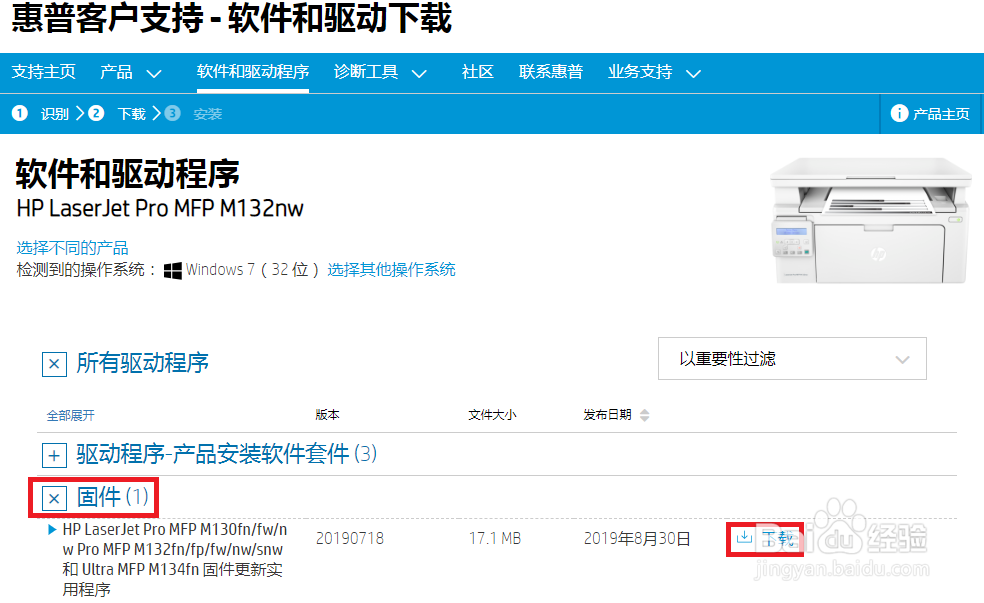
3、进入驱动下载页面,点击固件的下载按钮

HP LaserJet M132系列 如何更新打印机固件

4、下载完成后双击运行固件程序

HP LaserJet M132系列 如何更新打印机固件

5、打开固件更新界面,在上方Select Printer这一栏选择对应的打印驱动选项,然后点击Send Firmware开始更新,打印机在更新过程中会有自动重启动作。

请确保进行更新操作的电脑安装有可以打印的驱动程序,建议通过USB连接或有线网络连接状态下进行更新。更新时候保证打印机和电脑连接正常、不要尝试使用打印机。

HP LaserJet M132系列 如何更新打印机固件

6、等待更新完成,进度条走完右侧出现笑脸标志说明,点击Exit关闭窗口即可。保存打印机固件版本为最新可以提高打印机的使用性能。

HP LaserJet M132系列 如何更新打印机固件

  • 如何设置HP MFP126nw无线打印
  • 惠普打印机打印测试页
  • 打印机激光器怎么清洗
  • 惠普108w打印机手机无线直连教程
  • 惠普打印机客服电话
  • 热门搜索
    无锡的旅游景点 跟团去台湾旅游攻略 台湾台北旅游攻略 龙门铁泉旅游度假区 平凉旅游景点大全 韩国旅游注意事项 福建福州旅游 湖南衡山旅游攻略 蚂蜂网旅游 平顶山旅游网