如何在Excel VBA中使用GetOpenFilename方法

 时间:2026-04-22 08:05:37

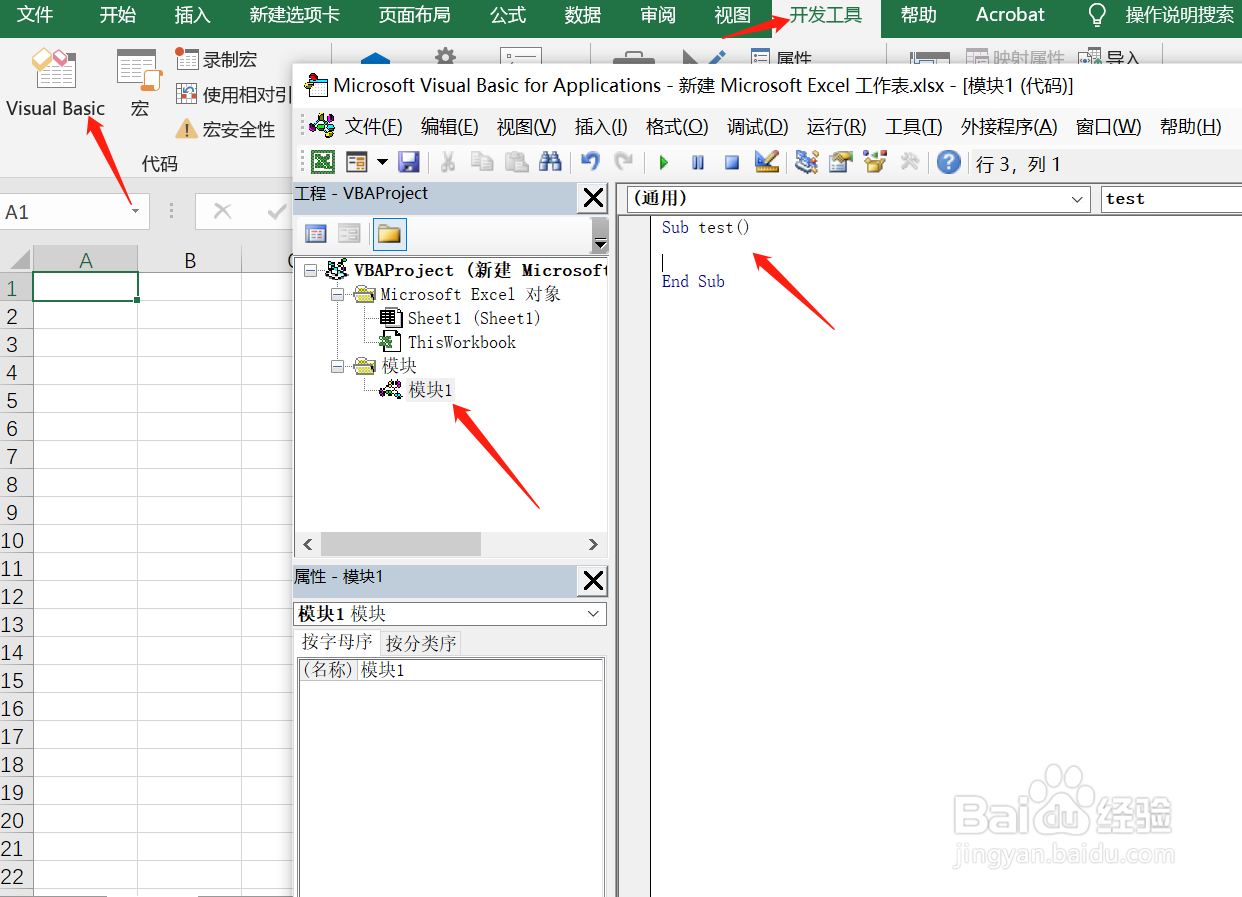
1、点击“开发工具”选项卡,打开Visual Basic,添加一个模块和过程“test”。
如何在Excel VBA中使用GetOpenFilename方法

2、在过程中添加GetOpenFilename方法(通过Application来找到此方法)。

如何在Excel VBA中使用GetOpenFilename方法

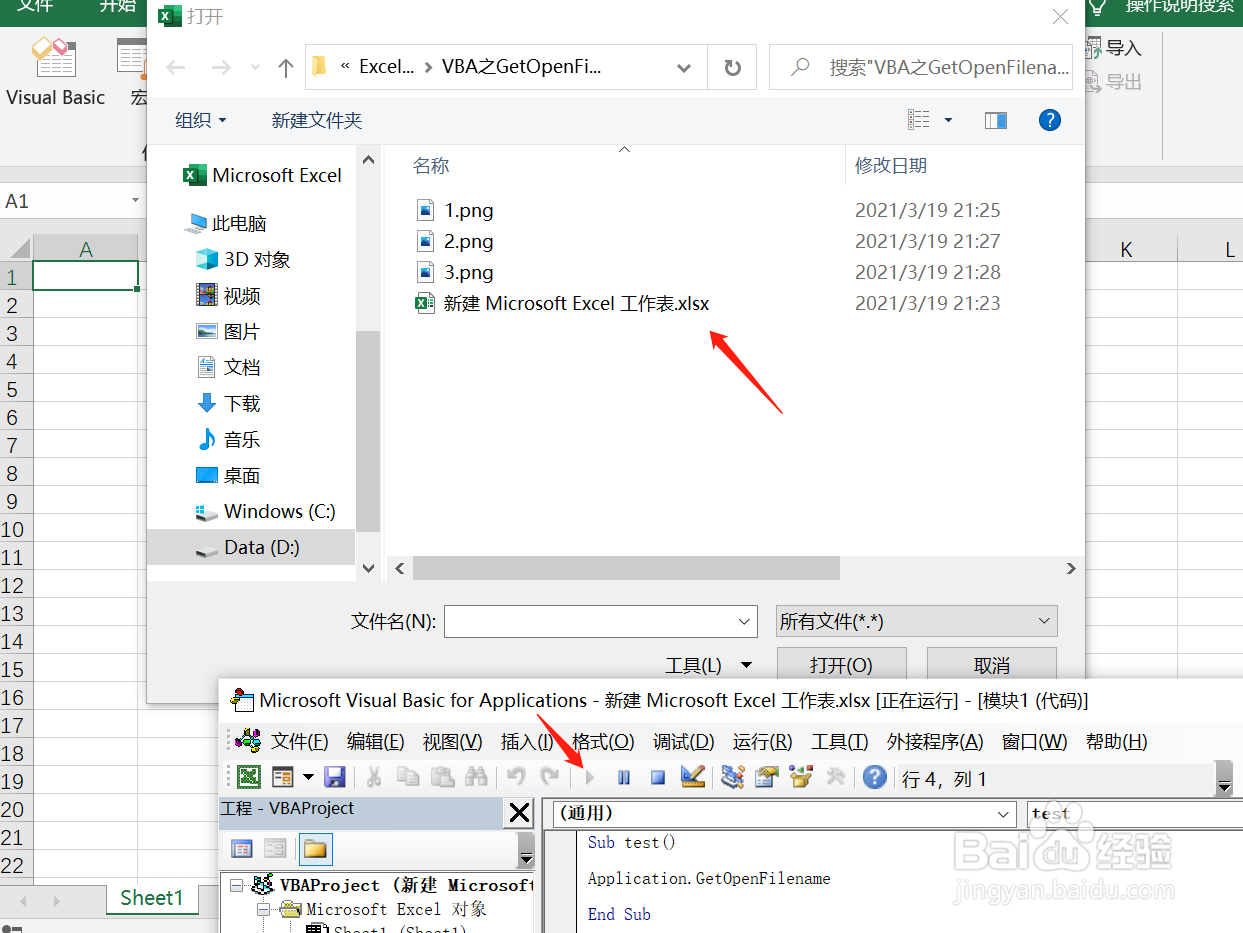
3、执行以上代码后,在Excel中会弹出一个选择文件的对话框。

如何在Excel VBA中使用GetOpenFilename方法

4、GetOpenFilename方法可返回所选择文件的路径:执行方法后,选择上图中的Excel文件,在A1单元格中返回文件所在的路径。

如何在Excel VBA中使用GetOpenFilename方法

5、通过GetOpenFilename所获取的路径来打开所需文件。

如何在Excel VBA中使用GetOpenFilename方法

6、执行以上代码后,即可选择文件;但如果文件夹中有除Excel文件的其他类型文件,选择非Excel类型文件会使程序报错。

如何在Excel VBA中使用GetOpenFilename方法

7、在选择文件的类型中,默认是“所有文件”,而实际上在GetOpenFilename方法中可以通过设置参数来限定可选文件的类型。

如何在Excel VBA中使用GetOpenFilename方法

  • excel中使用vba快速移动到指定单元格的方法
  • excel中使用vba新建工作表
  • Excel中如何利用VBA设置单元格填充颜色?
  • VBA中列表中添加多列的方法
  • 怎样用VBA的DIR读取文件夹下的EXCEL表名
  • 热门搜索
    东部华侨城旅游攻略 旅游seo 北京市旅游景点 明月山旅游攻略 峨眉山旅游图 连云港旅游景点大全 南澳旅游 旅游意外伤害保险 黄河旅游 香港旅游注意事项