1、打开PR软件,新建一个项目,导入一段视频素材。

2、创建完成后首先我们看到这里没有添加关键帧的按钮
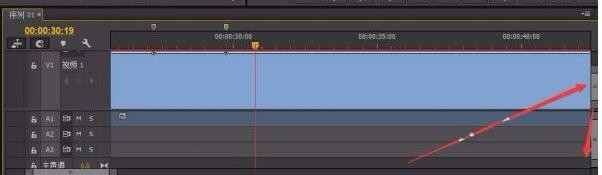
3、在右边的滑块,往下拉。再回到刚刚的地方,出现了添加关键帧的按钮
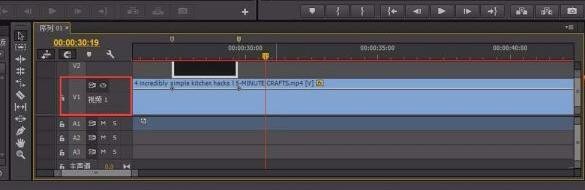
4、这个时候,添加关键帧的按钮是灰色的,没有办法添加关键帧
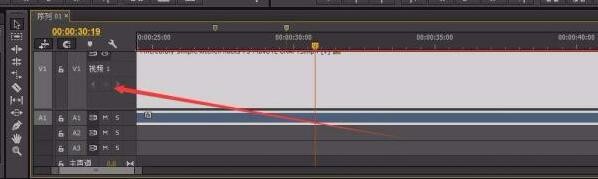
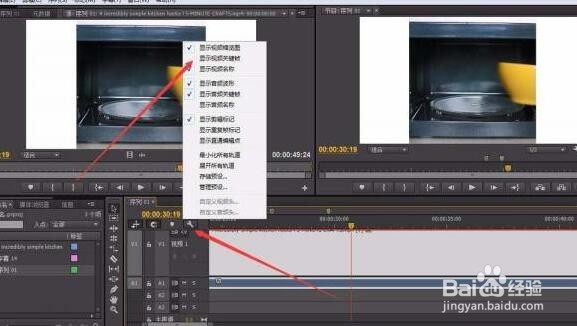
5、现在需要找到这个扳手图标,点击设置“显示视频关键帧”打上对勾
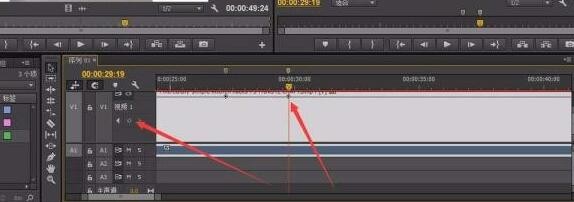
6、好了这是我们看到添加关键帧按钮亮了,我们点击,就可以添加关键帧了!
7、设置完成后保存文件,导出视频即可。
时间:2026-04-23 03:24:52
1、打开PR软件,新建一个项目,导入一段视频素材。
2、创建完成后首先我们看到这里没有添加关键帧的按钮
3、在右边的滑块,往下拉。再回到刚刚的地方,出现了添加关键帧的按钮
4、这个时候,添加关键帧的按钮是灰色的,没有办法添加关键帧
5、现在需要找到这个扳手图标,点击设置“显示视频关键帧”打上对勾
6、好了这是我们看到添加关键帧按钮亮了,我们点击,就可以添加关键帧了!
7、设置完成后保存文件,导出视频即可。
