1、打开illustrator。
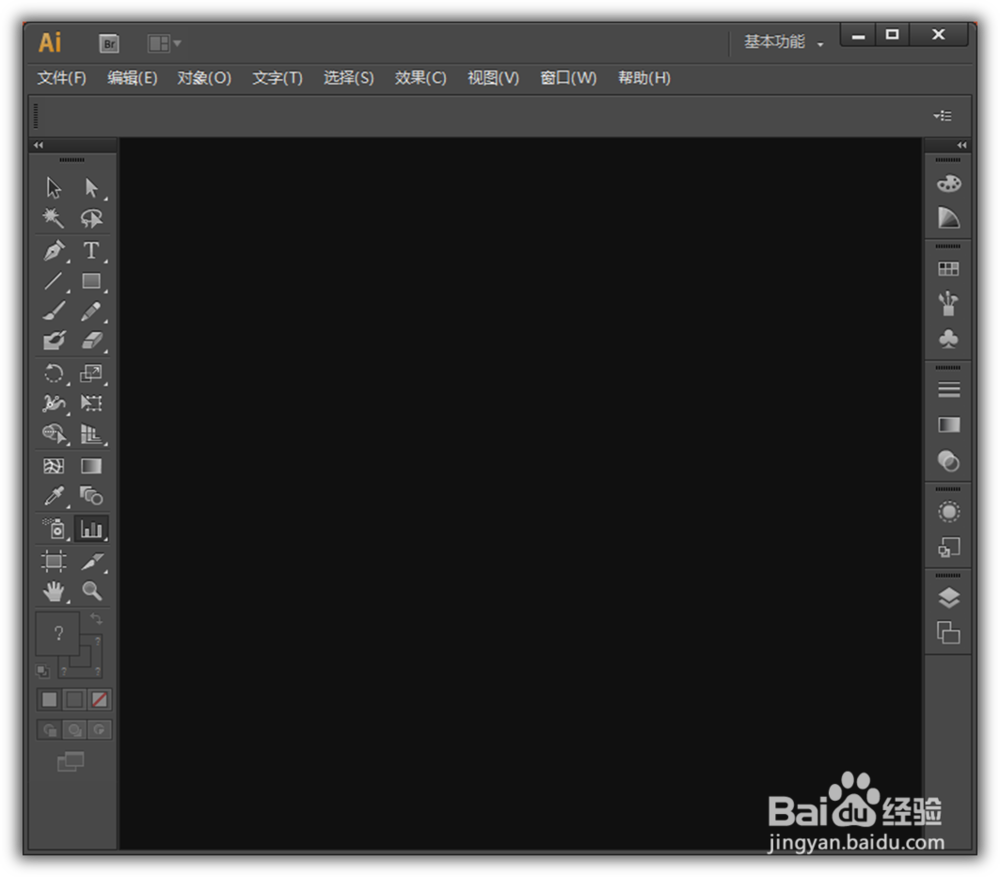
2、新建一个空白文档。
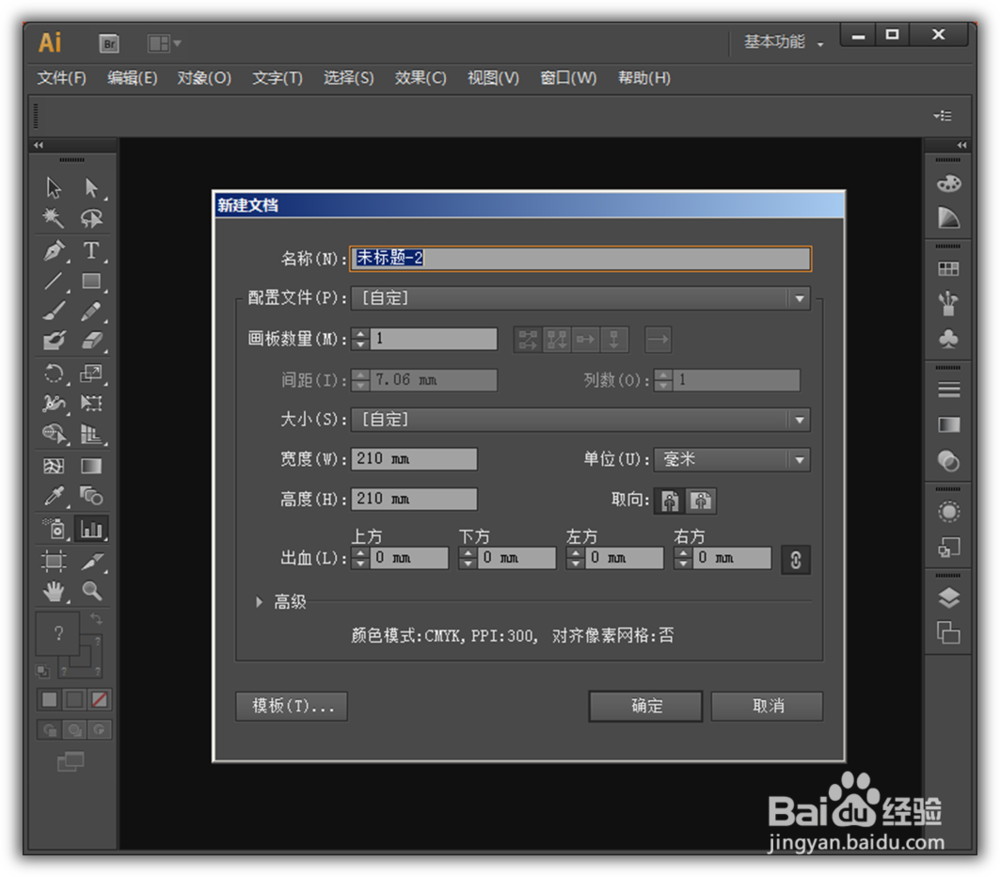
3、空白文档建好后,点击柱形图工具。

4、然后点击鼠标左键,并拖动,绘制出数据图区域。
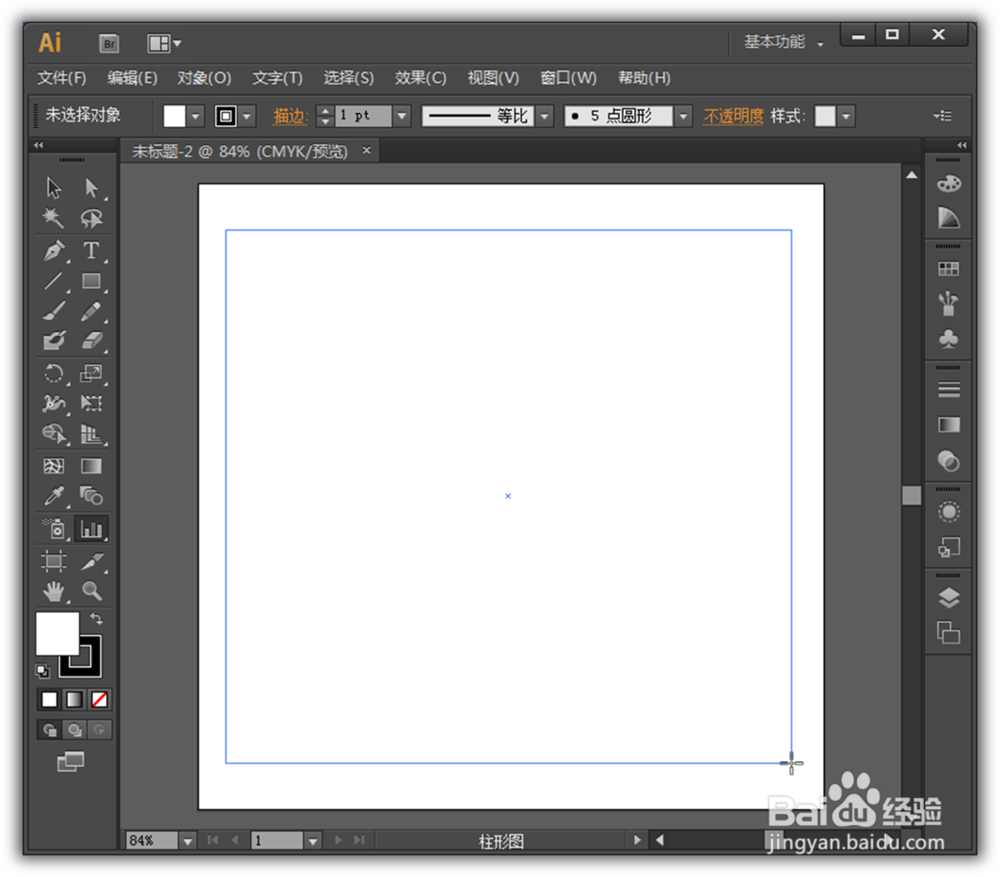
5、然后得到了柱状图的纵轴,并打开了类似Excel表格的数据输入表。

6、如果想要得到的柱状图是一个系列,则就在同一列表格中输入数据。

7、点击应用,则一个柱状图就得到了。

8、然后点击图表工具栏中的颜色,即可为整个图表进行上色。
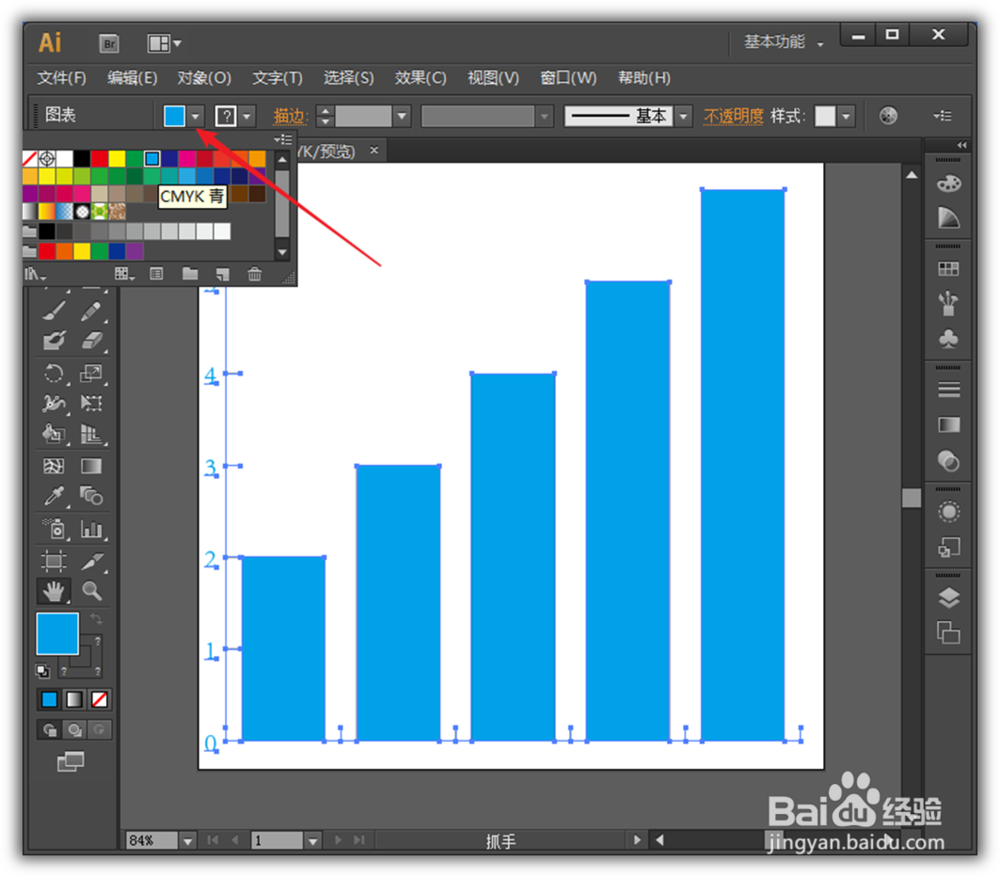
9、最后,使用文字工具输入各个柱子的数据,就得到了一个简约的柱状数据图。

时间:2026-04-21 22:08:21
1、打开illustrator。
2、新建一个空白文档。
3、空白文档建好后,点击柱形图工具。
4、然后点击鼠标左键,并拖动,绘制出数据图区域。
5、然后得到了柱状图的纵轴,并打开了类似Excel表格的数据输入表。
6、如果想要得到的柱状图是一个系列,则就在同一列表格中输入数据。
7、点击应用,则一个柱状图就得到了。
8、然后点击图表工具栏中的颜色,即可为整个图表进行上色。
9、最后,使用文字工具输入各个柱子的数据,就得到了一个简约的柱状数据图。
