photoshop怎么制作图案平铺效果?

 时间:2026-02-13 02:45:50

1、首先,我们打开photoshop,点击左上角的【文件】——【新建】,创建空白画布。

photoshop怎么制作图案平铺效果?

photoshop怎么制作图案平铺效果?

2、选择工具栏的自定义形状工具,新建图层,在画布上画上一个自己喜欢的图像,如下图。

photoshop怎么制作图案平铺效果?

3、用工具栏中的裁剪工具,将画布大小进行裁剪,裁剪到图形大小即可。

photoshop怎么制作图案平铺效果?

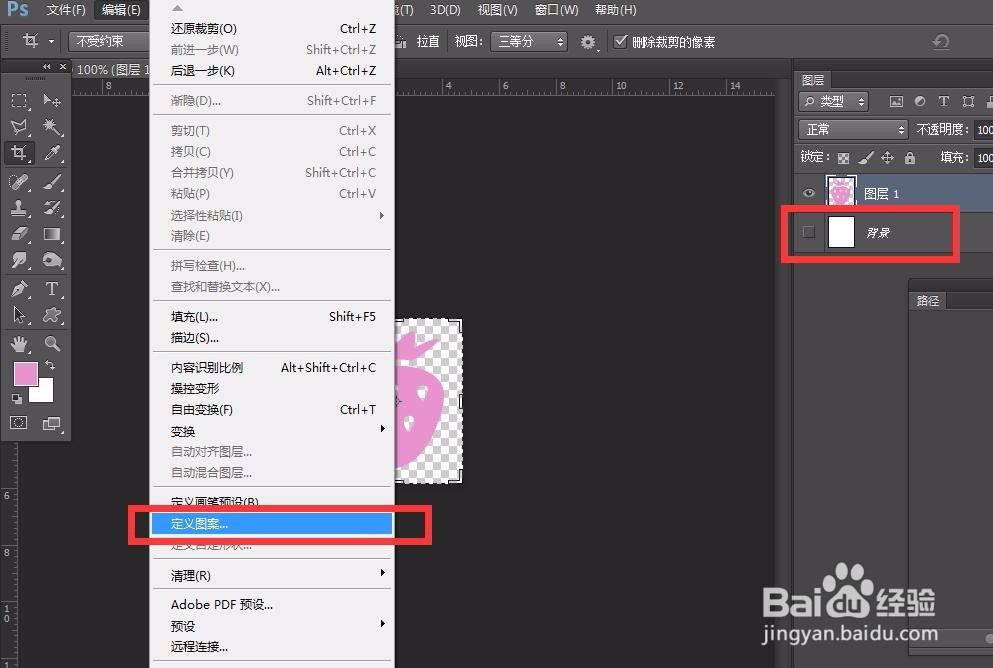
4、我们隐藏背景图层,点击菜单栏的【编辑】——【定义图案】,将图形定义为一个图案。
photoshop怎么制作图案平铺效果?

photoshop怎么制作图案平铺效果?

5、继续点击左上角【文件】——【新建】,创建空白画布。

photoshop怎么制作图案平铺效果?

6、点击菜单栏的【编辑】——【填充】,如下图所示,我们选择定义好的图案进行填充。

photoshop怎么制作图案平铺效果?

photoshop怎么制作图案平铺效果?

7、最后,看一下图案平铺效果吧,是不是非常方便,大家不妨也来试一试。

photoshop怎么制作图案平铺效果?

  • ps图形怎么批量更换颜色
  • 用ps改变图片的整体颜色
  • PS怎么把图案整齐铺满画布
  • PS图框工具怎么用?
  • PS中如何复制图层到另一个画布
  • 热门搜索
    成都旅游网 山西旅游地图 杭州千岛湖旅游攻略 福州旅游攻略 广州旅游必去景点 同程旅游官网 若尔盖旅游攻略 哈尔滨旅游景点大全 旅游业发展 章丘旅游