Skyline TerraExplorer V6.6安装步骤

 时间:2024-10-13 19:31:50

1、百度搜索下载Skyline TerraExplorer V6.6安装文件,下载到本地的安装文件如下图所示:

Skyline TerraExplorer V6.6安装步骤

2、右键以管理员身份运行安装文件,如下图所示:

Skyline TerraExplorer V6.6安装步骤

3、点击”Next“,如下图所示:

Skyline TerraExplorer V6.6安装步骤

4、用户许可协议,点击”Yes“,如下图所示:

Skyline TerraExplorer V6.6安装步骤

5、输入用户名和公司名,点击”Next“,如下图所示:

Skyline TerraExplorer V6.6安装步骤

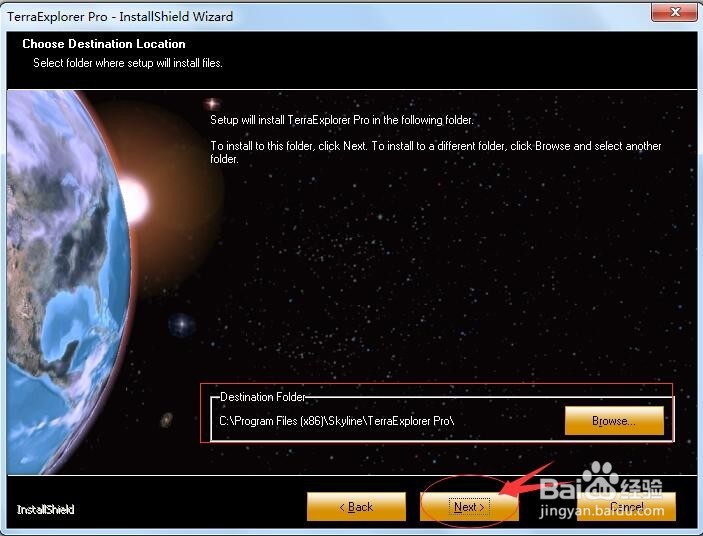
6、选择安装路径,点击”Next“,如下图所示:

Skyline TerraExplorer V6.6安装步骤

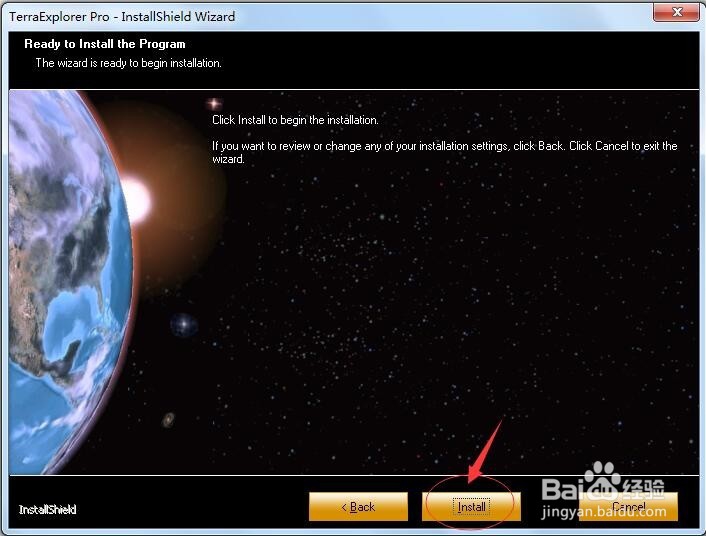
7、点击”Install安装“,如下图所示:

Skyline TerraExplorer V6.6安装步骤

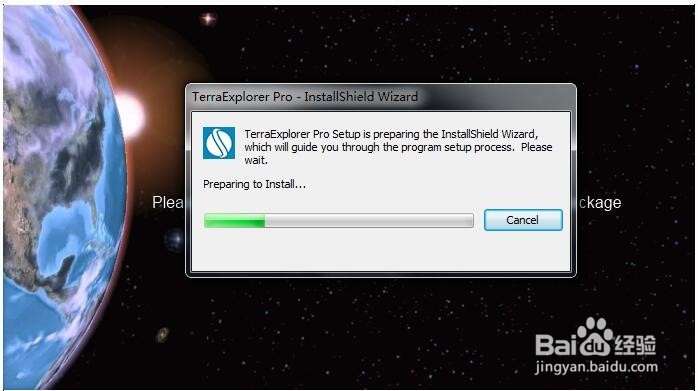
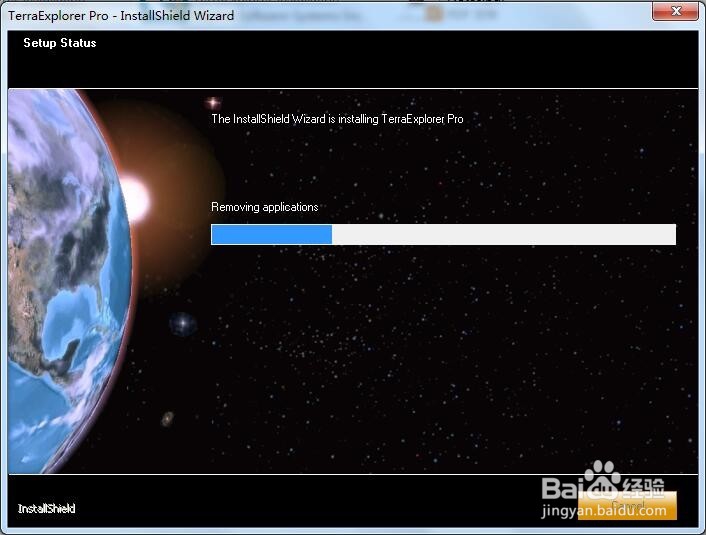
8、安装过程如下图所示:

Skyline TerraExplorer V6.6安装步骤

9、直至安装完成,点击”Finish“,如下图所示:

Skyline TerraExplorer V6.6安装步骤

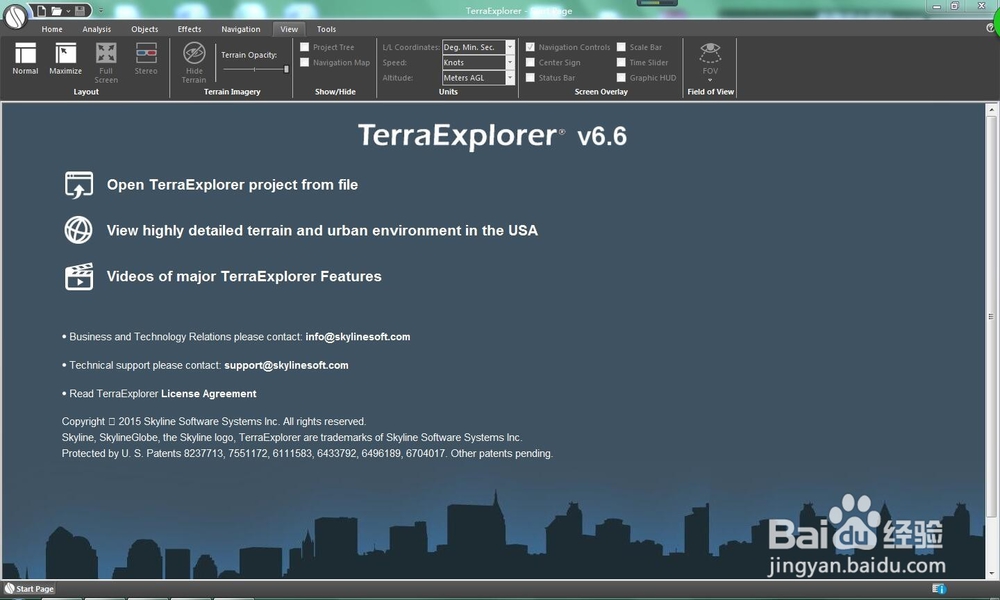
10、打开TerraExplorer V6.6,主界面如下图所示:

Skyline TerraExplorer V6.6安装步骤

11、Web网页中,使用ActiveX实现的应用程序界面,如下图所示:

Skyline TerraExplorer V6.6安装步骤
  • Arcgis脚本新建文件夹的方法(二)
  • Skyline GlobeSetup安装步骤
  • 图解Skyline之创建TerraBuilder工程
  • Qgis 如何添加postgis连接
  • ArcGIS10.2 连接SQL Server和Oracle数据库
  • 热门搜索
    去韩国旅游签证怎么办 河南旅游局官网 曼谷芭提雅旅游攻略 保定旅游地图 11月去哪里旅游最好 泰国甲米旅游攻略 北朝鲜旅游 千岛湖旅游攻略自驾游 云南临沧旅游 镇江西津渡旅游攻略