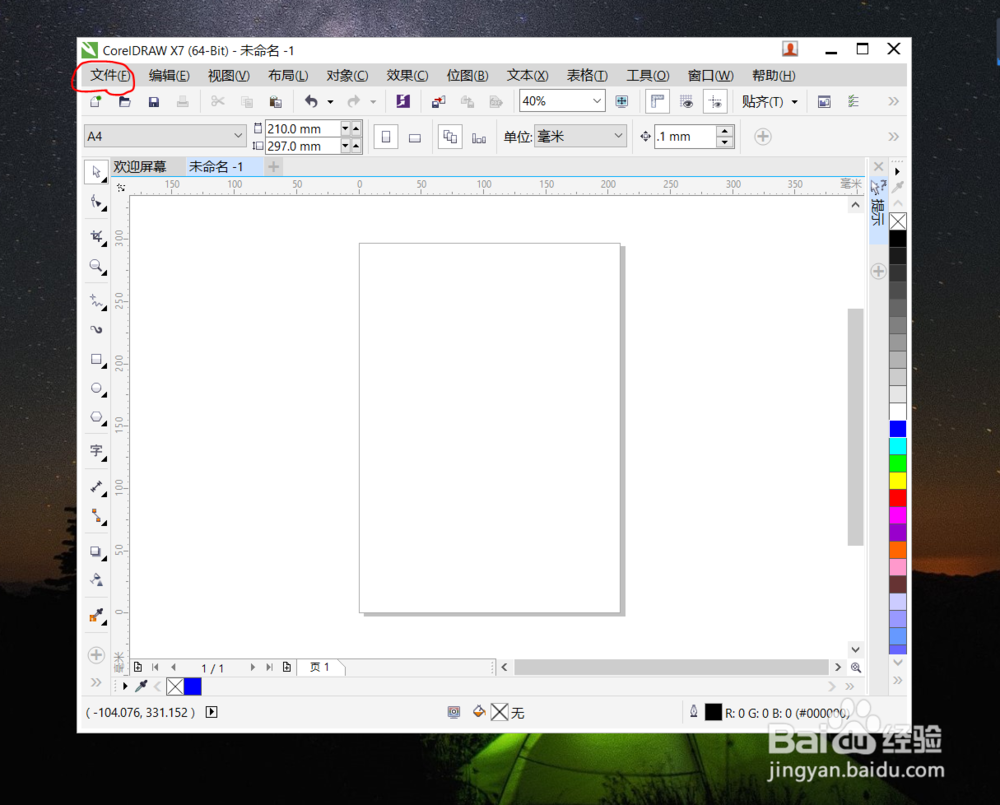
1、打开软件,新建空白文档
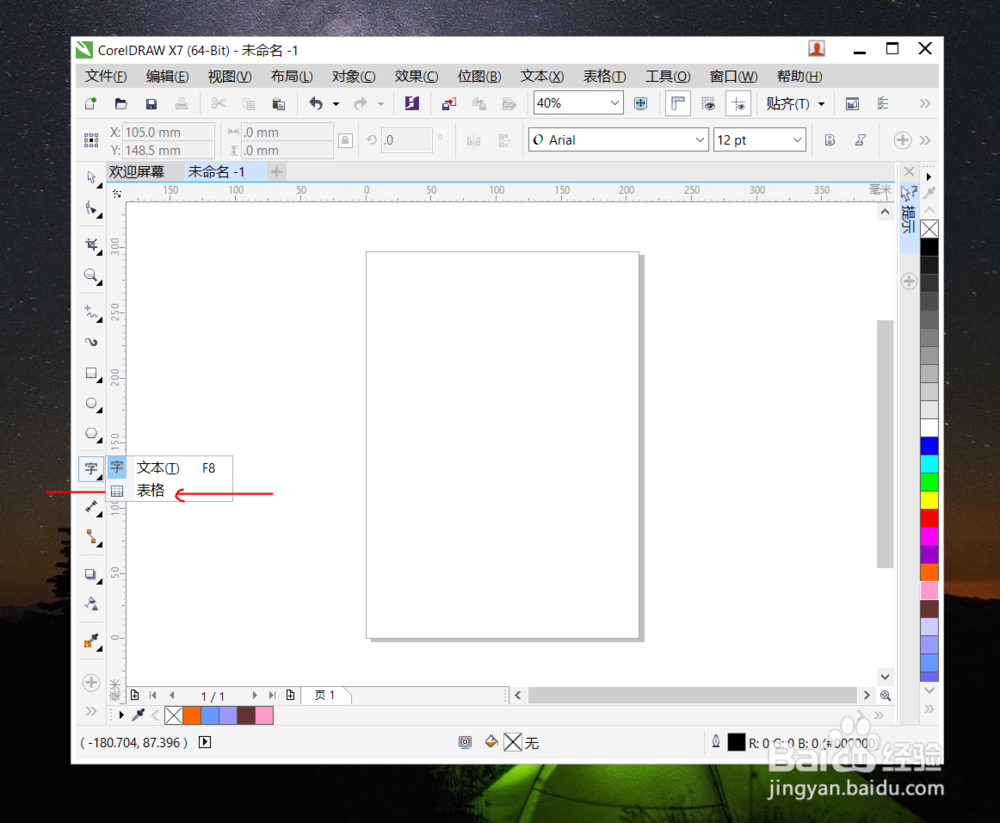
2、选择文字工具中的表格工具
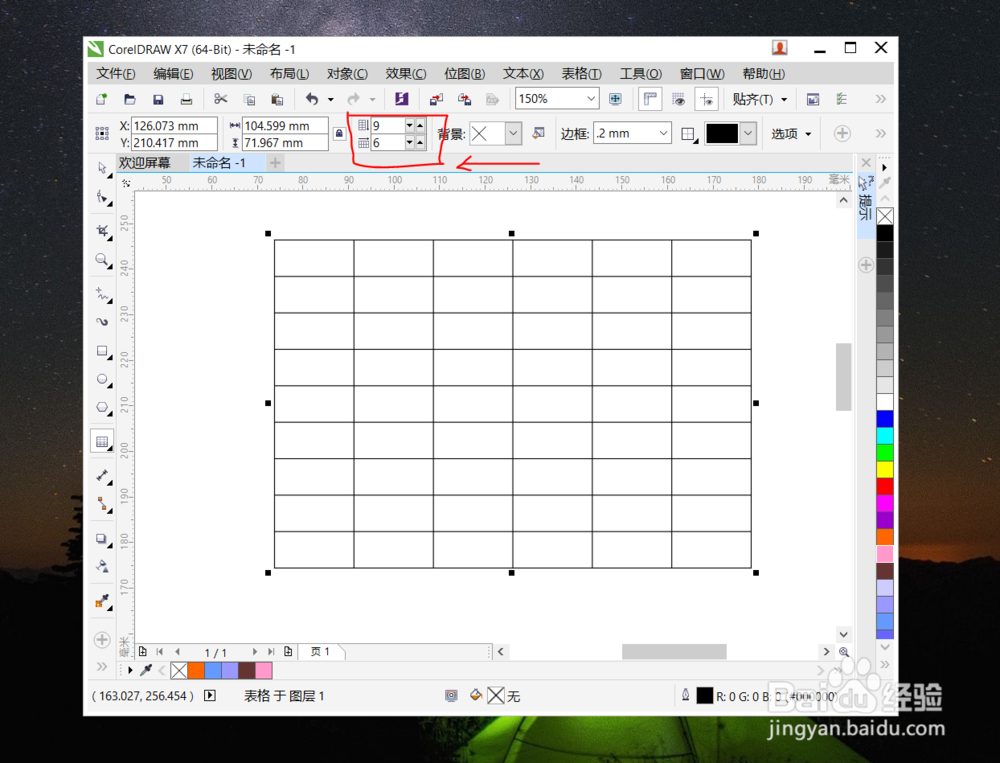
3、设置好6行9列,也可根据需要设置好后按住鼠标左键拖动到合适位置松开
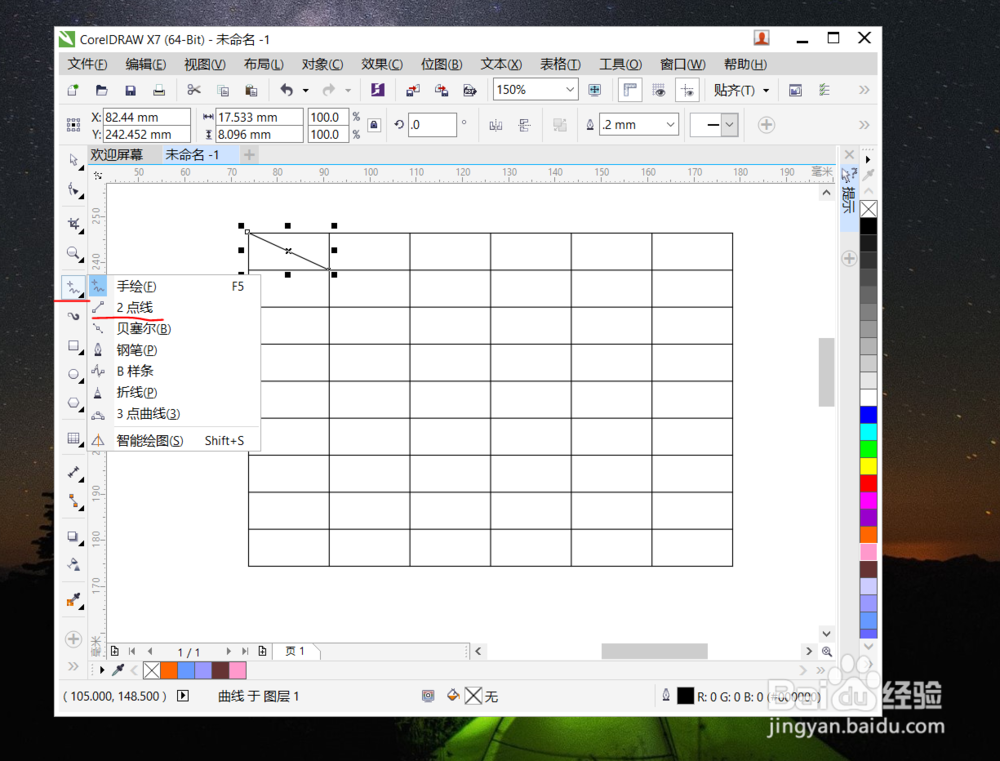
4、打开手绘工具中的2点线工具绘制一条直线分割第一单元格
5、运用文字工具编辑文本,星期和第几节课,依次填上
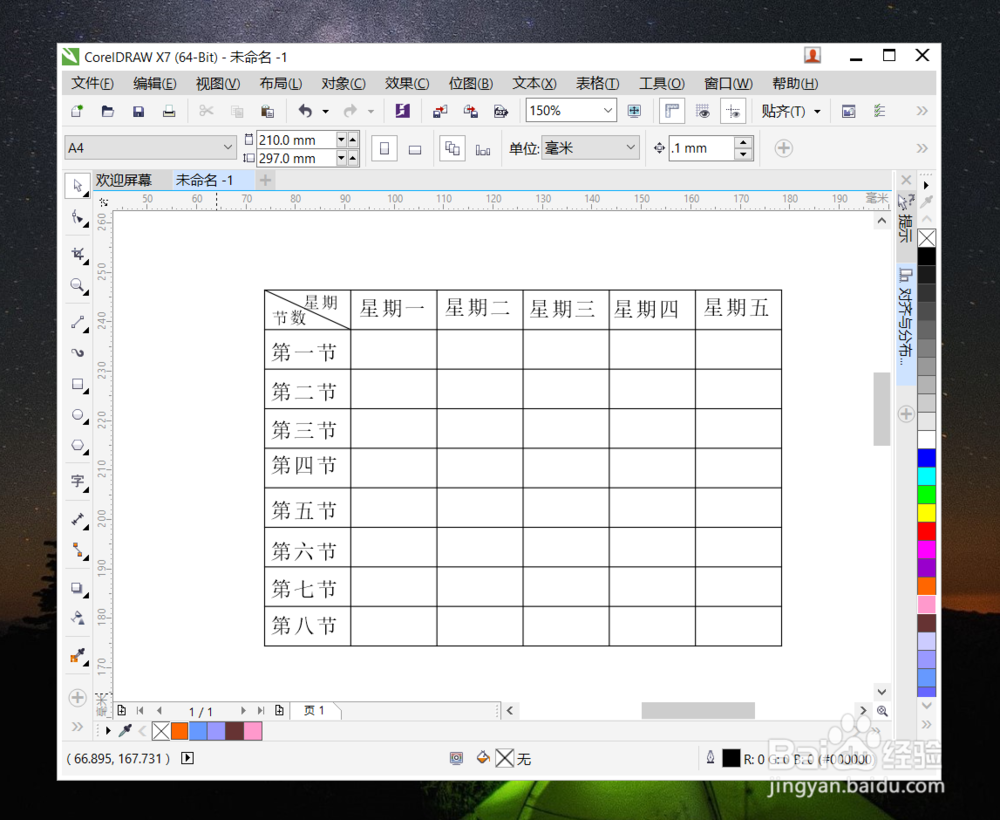
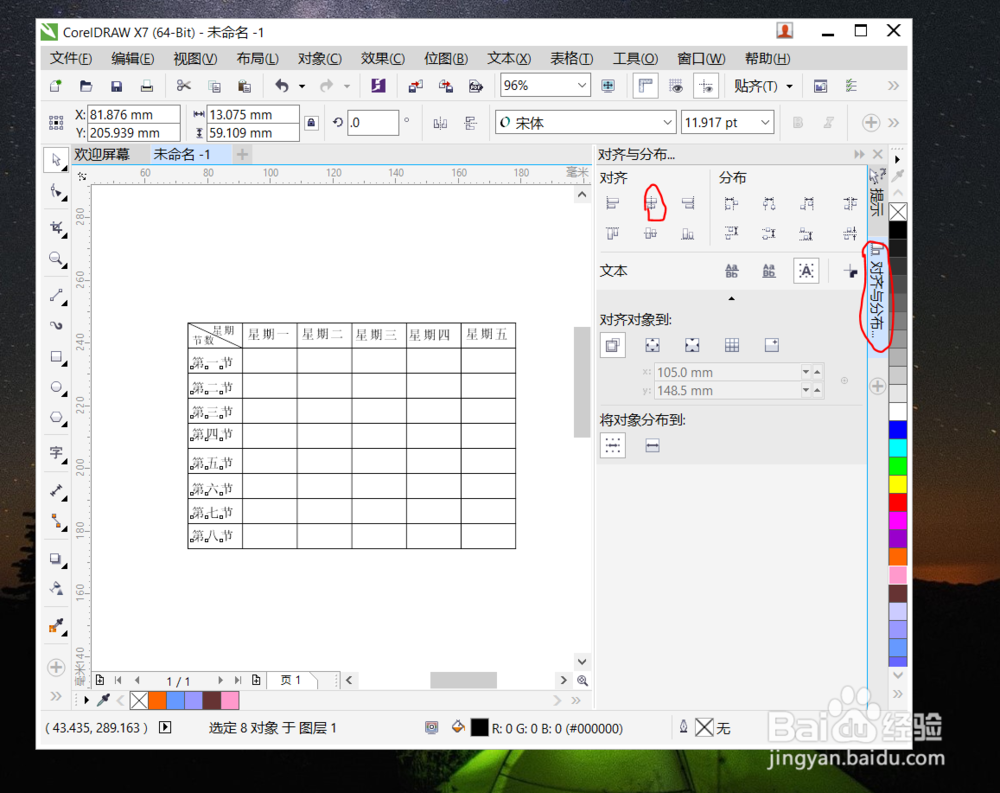
6、选中每列,调整对齐与分布中的居中对齐
7、最后填上要上的每一节课的具体课程
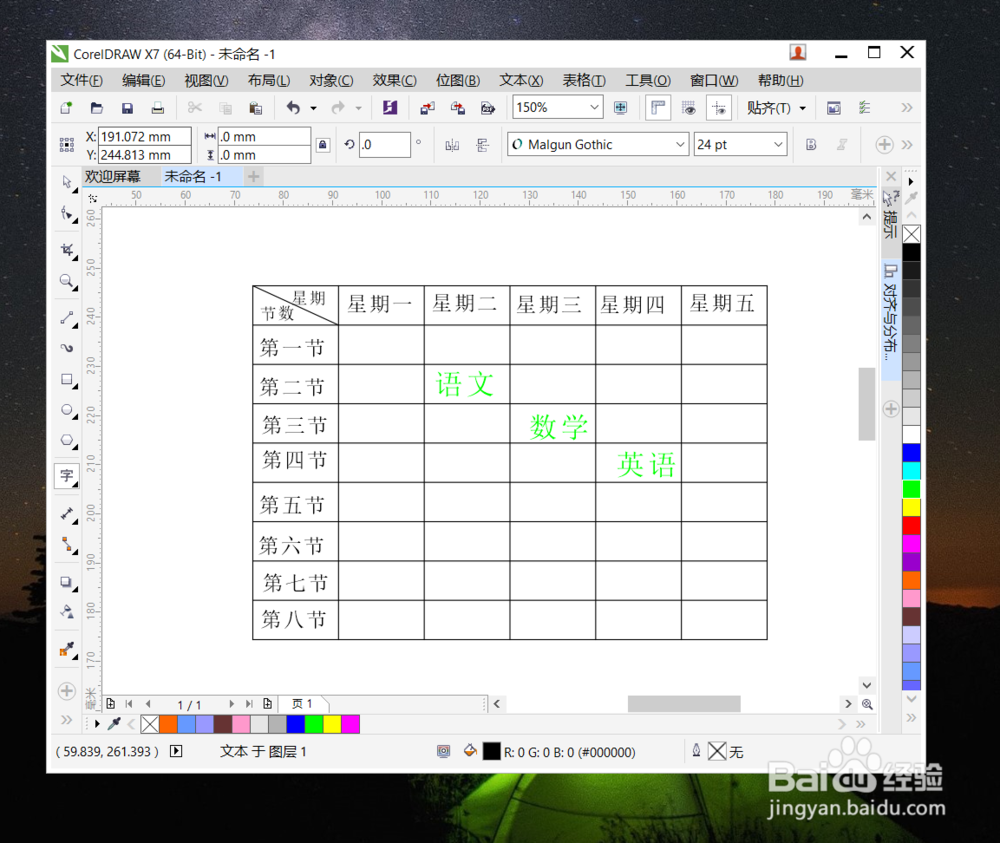
8、课程表就制作完成了
时间:2026-04-26 07:14:52
1、打开软件,新建空白文档
2、选择文字工具中的表格工具
3、设置好6行9列,也可根据需要设置好后按住鼠标左键拖动到合适位置松开
4、打开手绘工具中的2点线工具绘制一条直线分割第一单元格
5、运用文字工具编辑文本,星期和第几节课,依次填上
6、选中每列,调整对齐与分布中的居中对齐
7、最后填上要上的每一节课的具体课程
8、课程表就制作完成了
