Excel或WPS文档设置编辑密码,防止文档被修改

 时间:2026-04-30 23:08:44

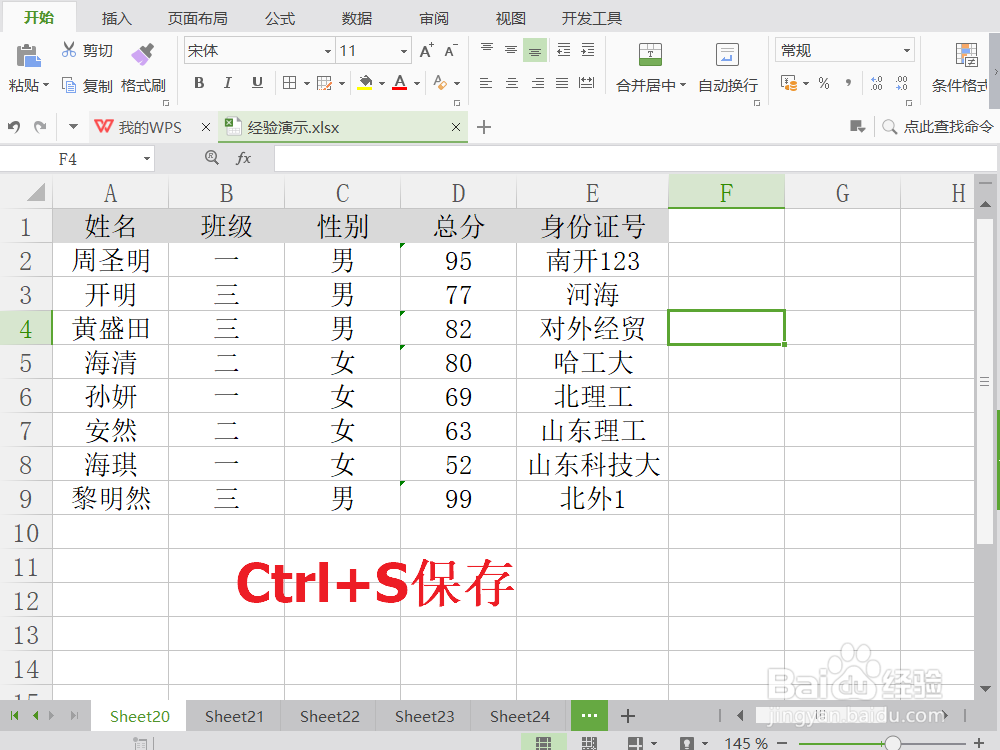
1、保存该Excel或WPS文档。

首先按Ctrl+S保存文档,否则加密可能会导致未保存部分信息意外丢失。
Excel或WPS文档设置编辑密码,防止文档被修改

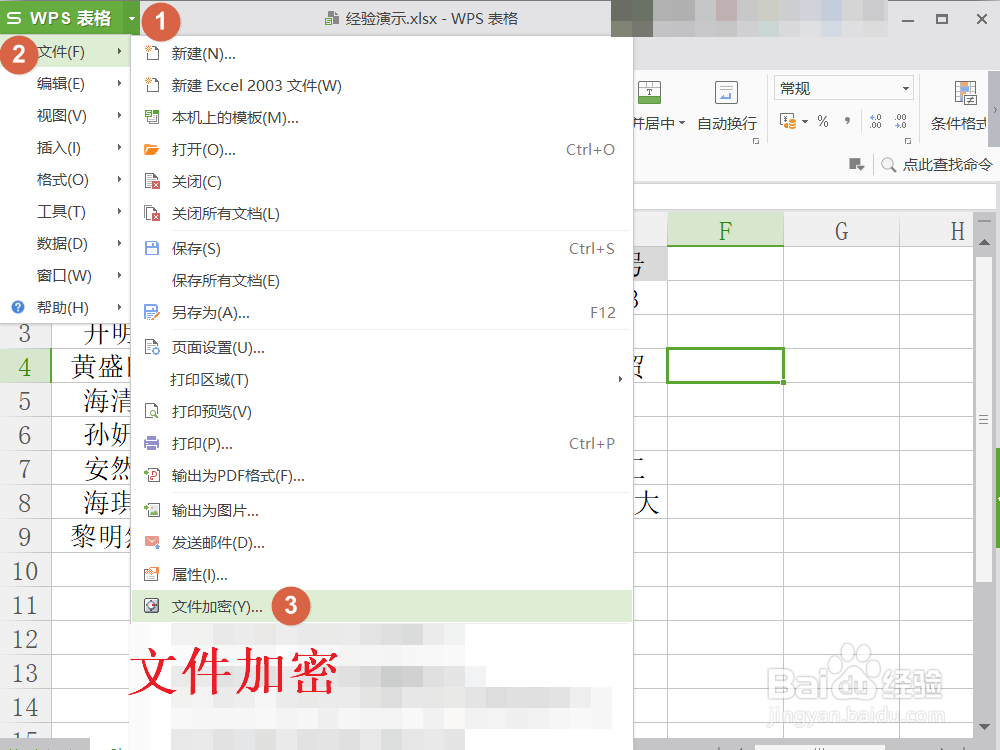
2、打开文件加密对话框。

点击左上角的下拉菜单按钮→文件(F)→文件加密(Y),打开“文件加密”的对话框。
Excel或WPS文档设置编辑密码,防止文档被修改

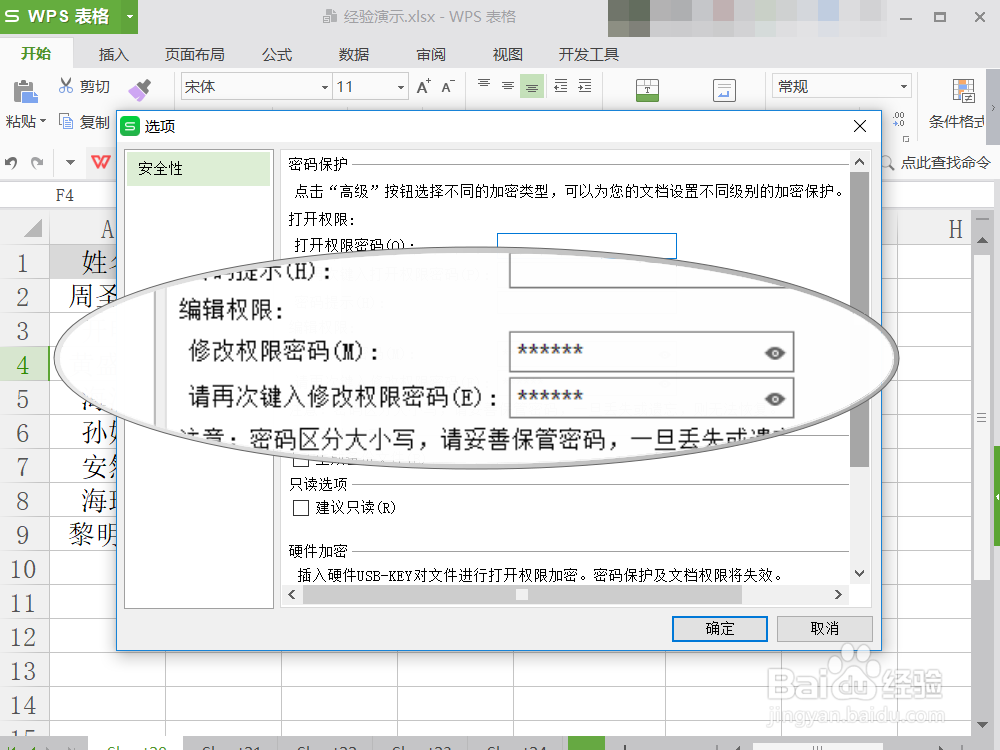
3、设置编辑修改权限密码。

在“选项”对话框中输入密码、确认密码之后,点击“确定”按钮。
Excel或WPS文档设置编辑密码,防止文档被修改

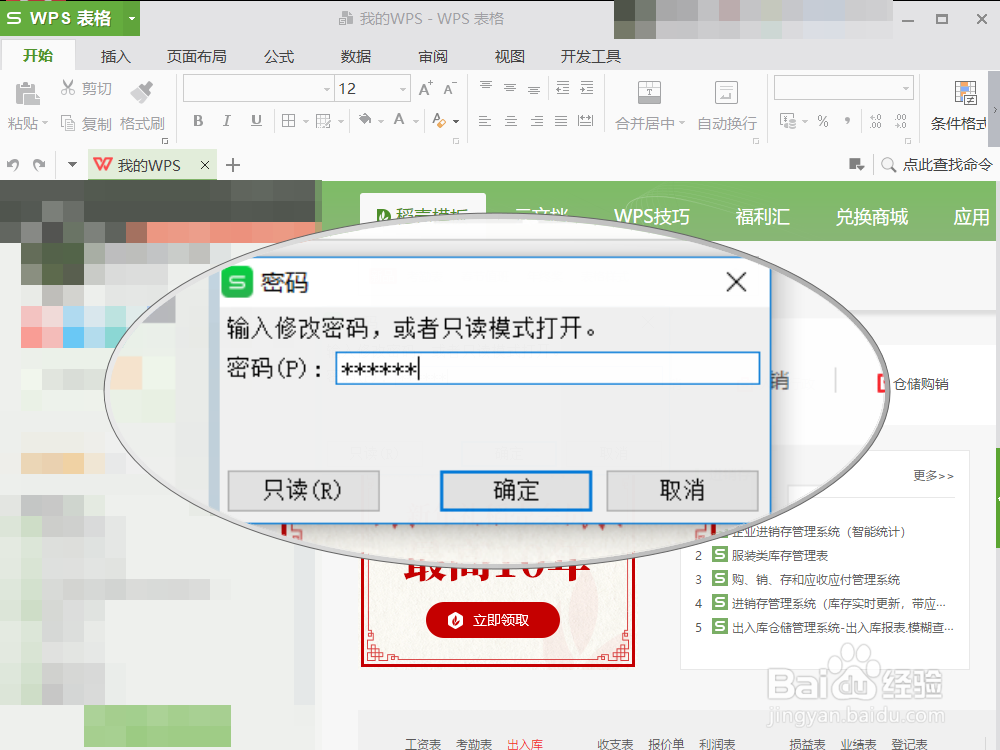
4、打开前输入正确的编辑修改权限密码。

双击Excel文件快捷方式,需要输入刚才设置的密码,输入密码后,点击“确定”,即可打开该编辑修改权限受保护的文档。
Excel或WPS文档设置编辑密码,防止文档被修改

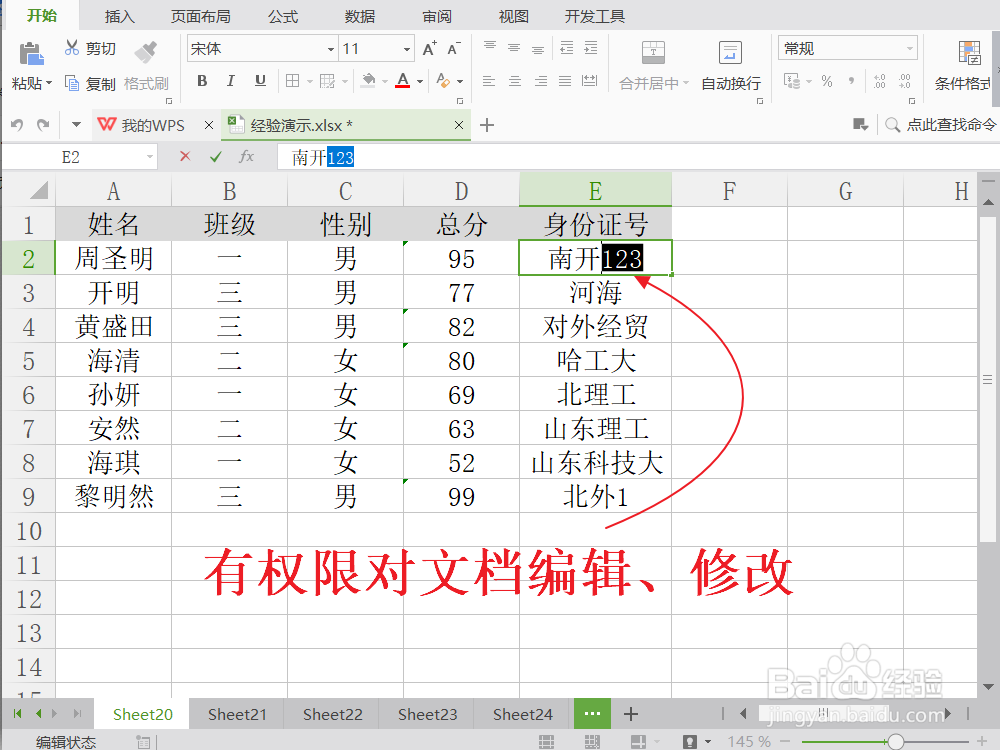
5、获得编辑修改文档的权限。

我们已经获得了该文档的编辑修改的权限,可以随意对文档的内容和结构进行修改编辑。

更多工作生活问题,参考如下教程:
Excel或WPS文档设置编辑密码,防止文档被修改

  • wps私密文档怎么解除
  • 文件密码如何取消
  • 如何取消WPS文档的密码设置
  • WPS部分文字加密、修改步骤
  • 如何取消WPS文档的密码设置
  • 热门搜索
    上海到北京旅游 山西旅游公司 过年旅游去哪里 黑瞎子岛旅游 合肥旅游网 浙江台州旅游 深圳东部华侨城旅游 最近国内旅游报价 中国旅游网站排名 出国旅游注意事项