win 7如何添加“QQ” 等选项到桌面鼠标右键菜单

 时间:2026-05-06 03:05:37

1、点击桌面右下角windows图标,然后输入 regedit,点击打开注册表

win 7如何添加“QQ” 等选项到桌面鼠标右键菜单

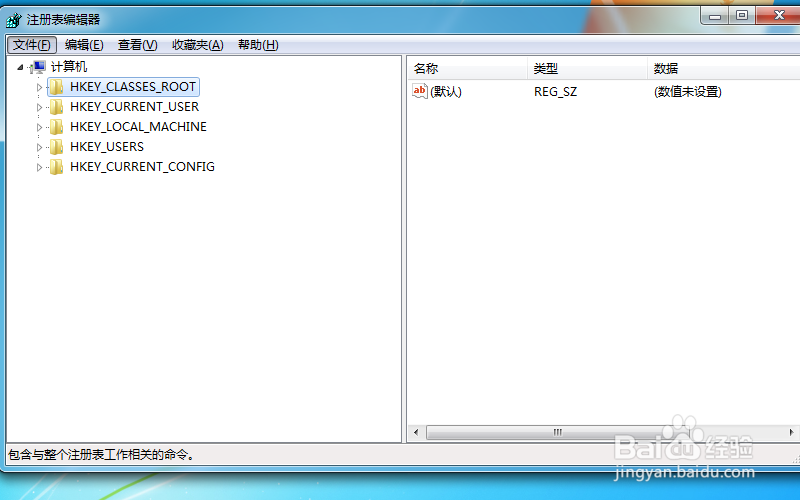
2、这就是电脑的注册表,可以看到左侧有四个文件夹,我们点击HKEY_CLASSES_ROOT
win 7如何添加“QQ” 等选项到桌面鼠标右键菜单

3、在HKEY_CLASSES_ROOT下,依次展开Directory\Background\shell

win 7如何添加“QQ” 等选项到桌面鼠标右键菜单

4、选中shell,右击,点击新建--项,重命名为QQ

win 7如何添加“QQ” 等选项到桌面鼠标右键菜单

5、选中新建的QQ文件夹,然后右击,点击新建---项,重命名为command

win 7如何添加“QQ” 等选项到桌面鼠标右键菜单

6、对着command,右侧的默认右击,点击修改

win 7如何添加“QQ” 等选项到桌面鼠标右键菜单

7、粘贴QQ.exe所在的路径

注意,这里最后一定加上\QQ.exe

win 7如何添加“QQ” 等选项到桌面鼠标右键菜单

8、这就是效果了。

win 7如何添加“QQ” 等选项到桌面鼠标右键菜单

  • QQ自习室如何加入小组
  • springboot配置如何导入Bean中
  • 2018年省联考申论万能模板宝典下载百度云网盘
  • 搭建自己的Nuget服务器
  • 吃海参的优缺点
  • 热门搜索
    西安旅游攻略3天 北京旅游路线 湖北恩施旅游 北戴河旅游 中国旅游报 巽寮湾旅游攻略 新西兰旅游攻略 重庆周边旅游 旅游学刊 南宁旅游攻略