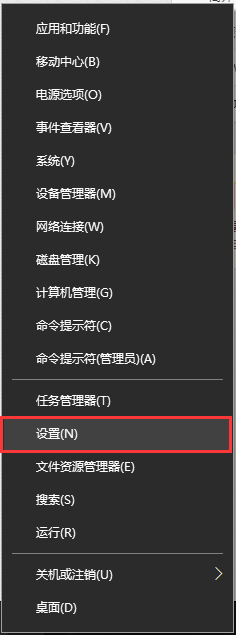
1、方法1:在电脑桌面中,鼠标右键单击左下角的开始图标,在弹出的列表中选择设置选项,打开Windows设置。
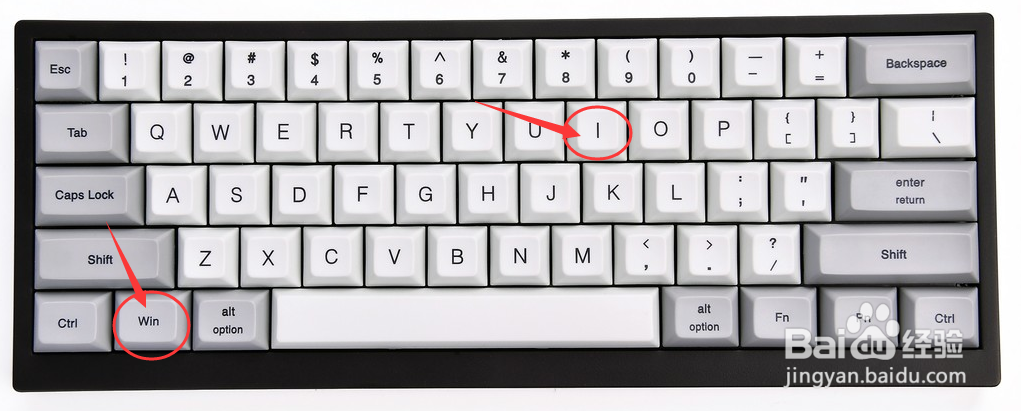
2、方法2:在键盘中一同按下快捷键“WIN + I”,打开Windows设置。
1、在“Windows设置”界面中,选择“设备”设置项。

2、在“设置”界面中,选择左侧的“触摸板”选项。

3、在“触摸板”界面中,点击相关设置下方的“其它设置”选项。

4、在鼠标属性的界面框中,选中触摸板装置,点击“禁用(D)”按钮,再点击下方的“确定”按钮即可。

时间:2026-04-26 20:21:47
1、方法1:在电脑桌面中,鼠标右键单击左下角的开始图标,在弹出的列表中选择设置选项,打开Windows设置。
2、方法2:在键盘中一同按下快捷键“WIN + I”,打开Windows设置。
1、在“Windows设置”界面中,选择“设备”设置项。
2、在“设置”界面中,选择左侧的“触摸板”选项。
3、在“触摸板”界面中,点击相关设置下方的“其它设置”选项。
4、在鼠标属性的界面框中,选中触摸板装置,点击“禁用(D)”按钮,再点击下方的“确定”按钮即可。
