word如何利用文本框进行图文排版?

 时间:2026-02-14 07:22:54

1、首先进行页面设置(这步需要最开始时候做)

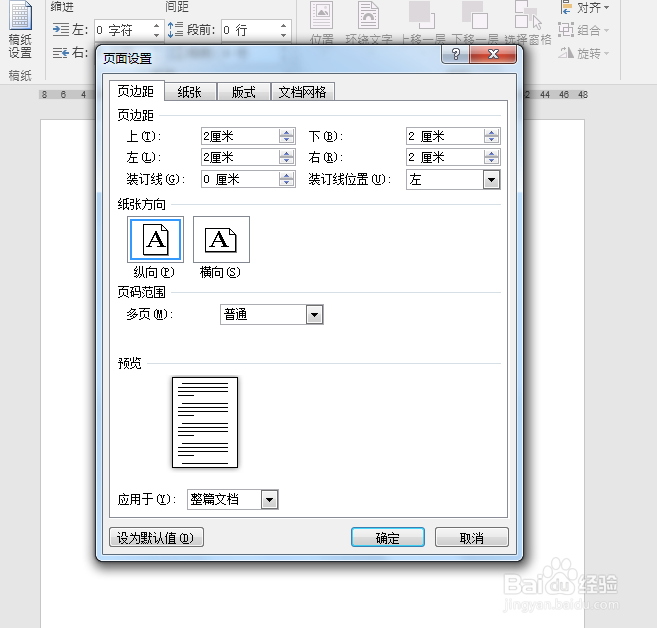
新建文档-布局-页边距-自定义页边距-上下左右都改成2厘米

如图
word如何利用文本框进行图文排版?

2、插入一张精美的顶图-调整好位置

注意选择横图还需要注意相关性-与文本内容相关

如图

word如何利用文本框进行图文排版?

3、录入标题-设置文字样式

这里文字部分为了节省时间是网上复制的

最终效果如图

word如何利用文本框进行图文排版?

4、插入一大一小文本框-调整好位置

如图所示

word如何利用文本框进行图文排版?

5、输入文本内容到第一个文本框-文本框工具-格式-创建链接-出现水壶状的图例-点击第二个文本框

剩余文字自动会倒入第二个文本框

调整字体-段落

如图所示

word如何利用文本框进行图文排版?

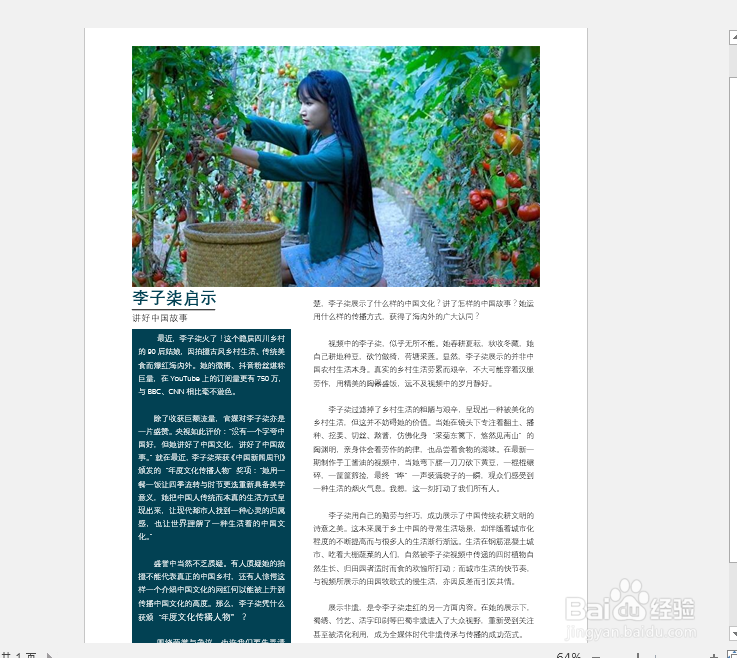
6、第一个文本框-颜色填充为标题颜色-边框无

第二个文本框-颜色填充边框均设置为无

效果如图
word如何利用文本框进行图文排版?

  • 如何在WORD中任意位置插入图片?
  • wps分栏线怎么设置
  • wps文字中怎么插入一个“梯形列表”图表
  • Word文档怎么插入椭圆
  • WPS文档如何将文字从右往左垂直排版
  • 热门搜索
    营改增后旅游业税率 五台山旅游团 武汉到武当山旅游攻略 甘肃旅游培训平台 旅游集散中心上海 春节国内旅游最佳去处 吴川旅游景点大全 盘锦红海滩旅游攻略 国庆旅游景点推荐 贡嘎山旅游攻略