1、1,打开存放多张图片的文件夹。

2、2,同时选中要打印在同一张A4纸上的多张图片。

3、3,右击选中的图片,在弹出的下拉框点击“打印”。
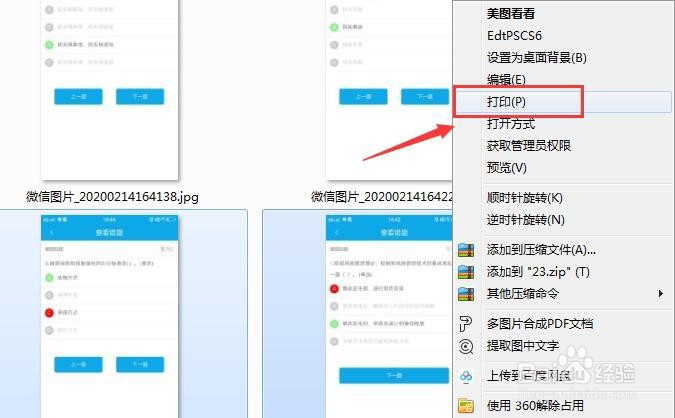
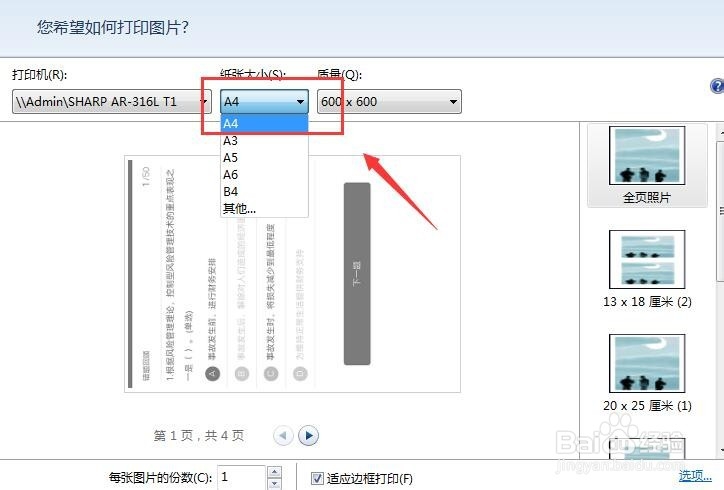
4、4,在弹出的新窗口纸张大小选择A4.
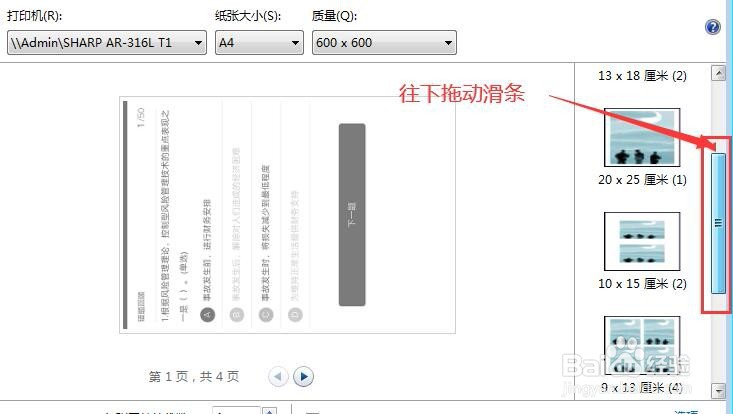
5、5,拖动最右边的滑条选择自己喜欢的排列版面。
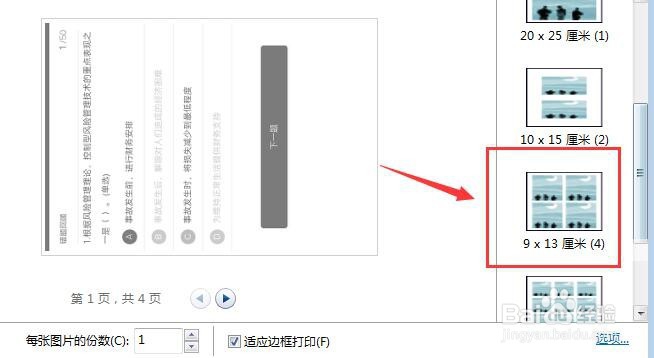
6、6,点击选择排列版面。
7、7,然后点击“打印”。

8、8,最后等待打印出来即可。

时间:2026-04-21 18:22:43
1、1,打开存放多张图片的文件夹。
2、2,同时选中要打印在同一张A4纸上的多张图片。
3、3,右击选中的图片,在弹出的下拉框点击“打印”。
4、4,在弹出的新窗口纸张大小选择A4.
5、5,拖动最右边的滑条选择自己喜欢的排列版面。
6、6,点击选择排列版面。
7、7,然后点击“打印”。
8、8,最后等待打印出来即可。
