1、打开AutoCAD2018绘图软件。
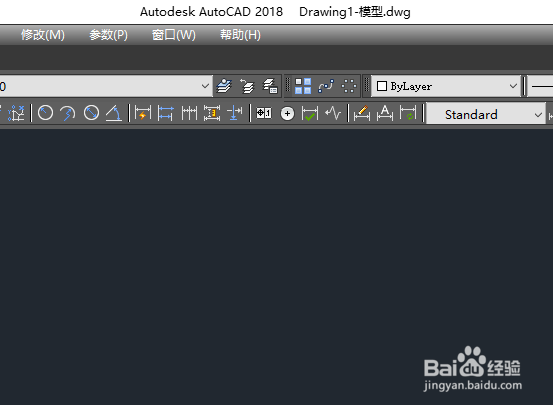
2、点文件,然后新建一个绘图界面,如图所示。
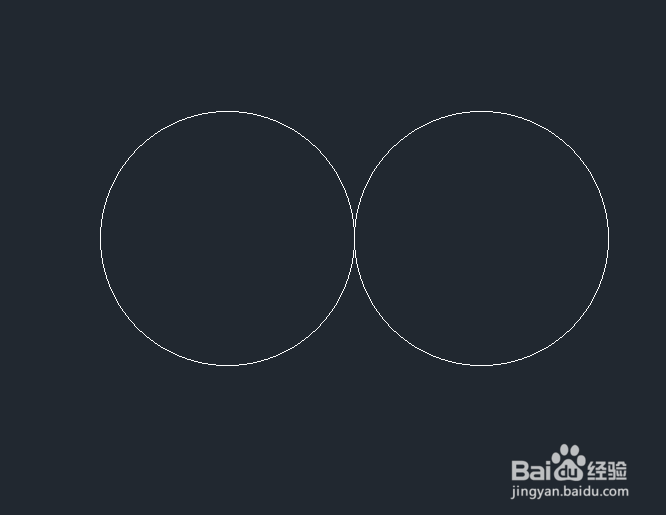
3、用圆C命令绘制出两个半径15mm的圆,两圆外切,如图所示。
4、过两圆中间的切点,绘制一条60mm的直线,如图所示。

5、过直线的端点,绘制出一条斜线与一个圆相切,同样操作绘制出另外一条切线。

6、用TR修剪命,修剪去多余的线段。

7、用BH填充命令,把绘制的圆心填充成红色,最终的效果如图所示。

时间:2026-04-22 13:20:10
1、打开AutoCAD2018绘图软件。
2、点文件,然后新建一个绘图界面,如图所示。
3、用圆C命令绘制出两个半径15mm的圆,两圆外切,如图所示。
4、过两圆中间的切点,绘制一条60mm的直线,如图所示。
5、过直线的端点,绘制出一条斜线与一个圆相切,同样操作绘制出另外一条切线。
6、用TR修剪命,修剪去多余的线段。
7、用BH填充命令,把绘制的圆心填充成红色,最终的效果如图所示。
