1、用ps打开要处理的图片

2、在菜单栏面板中找到【滤镜】,然后找到里面的液化


3、点击液化进入液化面板

4、选择工具面板的第一个工具【向前变形工具】,会出现一个圆圈,然后选择你要液化的地方,可以进行圈的大小进行调节。
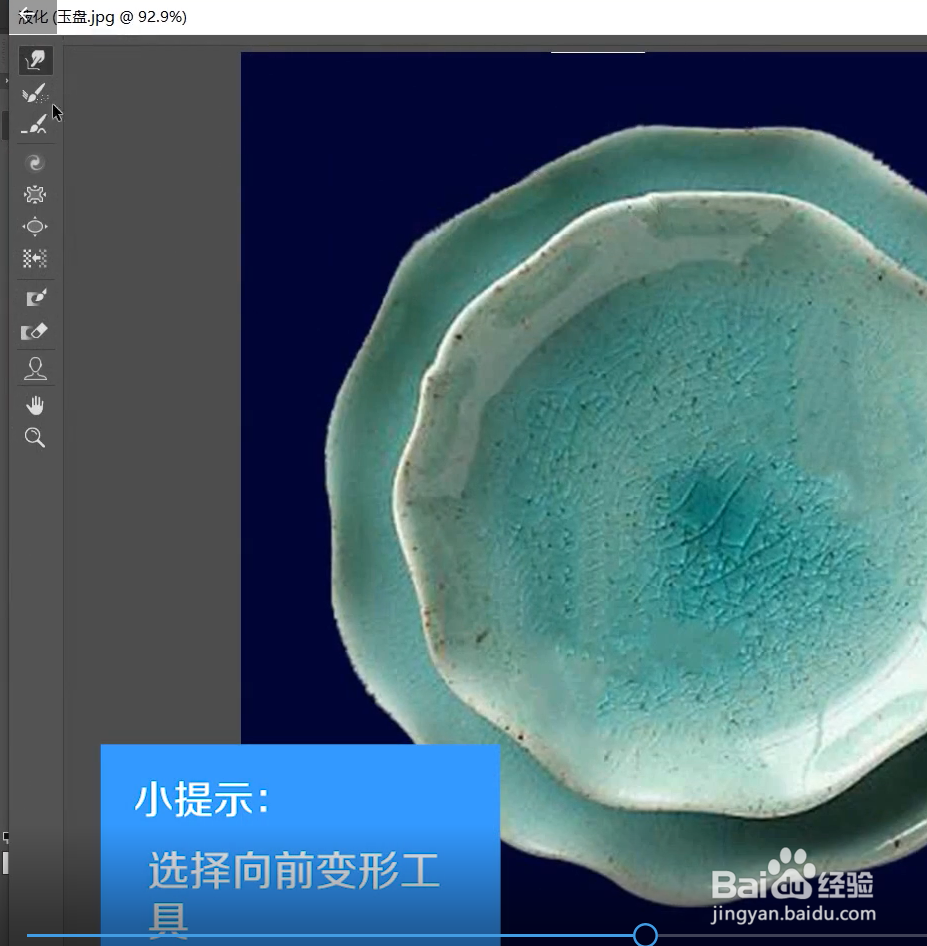

5、在液化工具栏里的第八个工具为【冻结蒙版】,当有冻结蒙版工具涂过的图层不受【向前变形工具】的液化


6、最后液化过图片后点击确定,这几个工具的配合使用可以在修人像上起到立竿见影的影响

7、总结:
第一步用ps打开要处理的图片
第二步在菜单栏面板中找到【滤镜】,然后找到里面的液化
第三步点击液化进入液化面板
第四步选择工具面板的第一个工具【向前变形工具】
第五步在液化工具栏里的第八个工具为【冻结蒙版】,当有冻结蒙版工具涂过的图层不受【向前变形工具】的液化
第六步最后点击确定完成液化。
