谷歌浏览器如何清除历史记录与缓存?

 时间:2026-02-11 21:51:05

1、首先在桌面上找到“Google Chrome”双击启动。

谷歌浏览器如何清除历史记录与缓存?

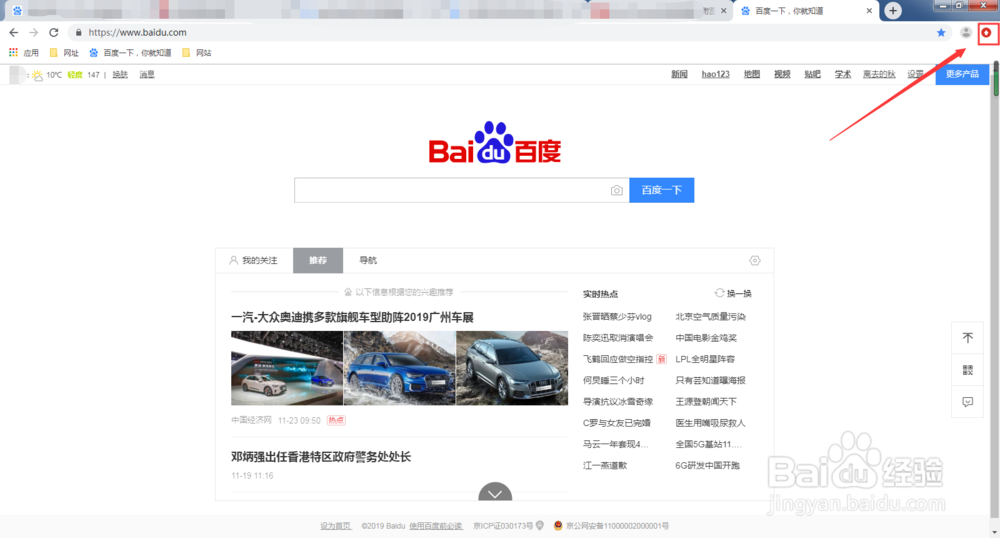
2、进入谷歌浏览器主页面,点击页面右上角菜单图标,选择设置按钮(菜单图标可能不同,我这里是因为谷歌浏览器不是最新版本,提示升级)。
谷歌浏览器如何清除历史记录与缓存?

3、在弹出页面找到“历史记录”,点击该按钮。

谷歌浏览器如何清除历史记录与缓存?

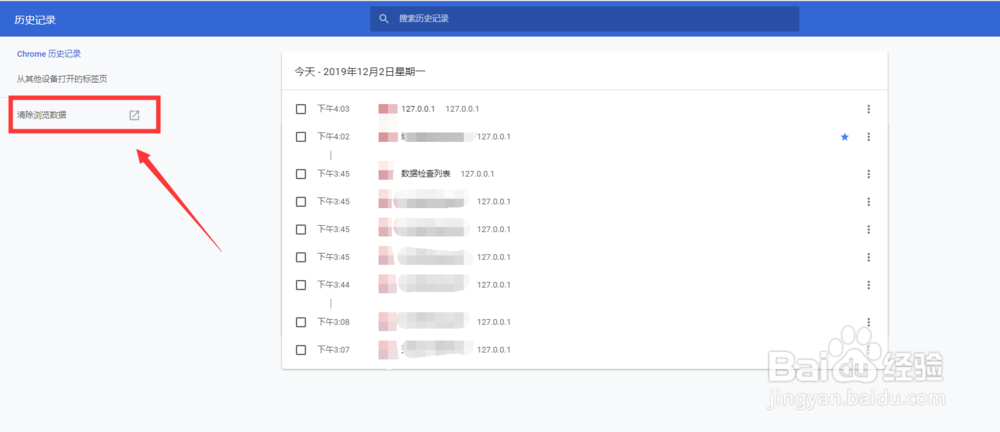
4、历史记录页面,点击“清除浏览数据”选项(进入清除缓存快捷键 Ctrl+Shift+Delete)。
谷歌浏览器如何清除历史记录与缓存?

5、在打开的弹出层清除浏览数据页面。勾选“浏览记录”、“Cookie及其他网站数据”、“缓存的图片和文件”后,点击“清除数据”按钮。

谷歌浏览器如何清除历史记录与缓存?

1、1.双击启动谷歌浏览器。

2.点击主页面菜单图标,选择设置。

3.历史记录,点击“清除浏览数据”选项。

4.勾选选项点击“清除数据”按钮。

  • 怎么删除百度浏览器缓存网页
  • 怎样安装傲游浏览器
  • 如何恢复已经删除的文件?
  • 如何将重要网页加入收藏并进行分类
  • 如何清理所有帐号下的cookie
  • 热门搜索
    长白山冬季旅游攻略 韩国釜山旅游攻略 浙江西塘旅游攻略 温州周边旅游景点大全 泰山旅游攻略三日游 南山牧场旅游攻略 阳春旅游景点大全 广西旅游发展委员会 上海旅游社 扬州旅游攻略一日游