sfc /scannow扫描修复系统文件命令怎么用

 时间:2026-02-16 10:48:14

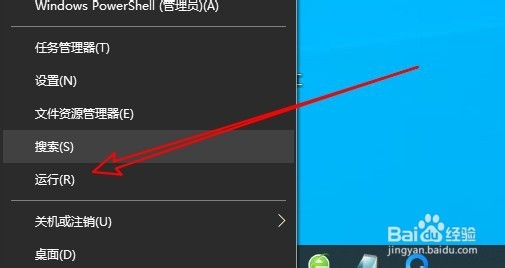
1、右键点击屏幕左下角的开始按钮,在弹出菜单中选择“运行”的菜单项。
sfc /scannow扫描修复系统文件命令怎么用

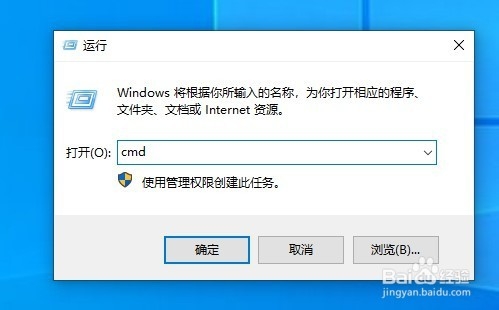
2、然后在打开的运行窗口中输入命令cmd后点击确定按钮。

sfc /scannow扫描修复系统文件命令怎么用

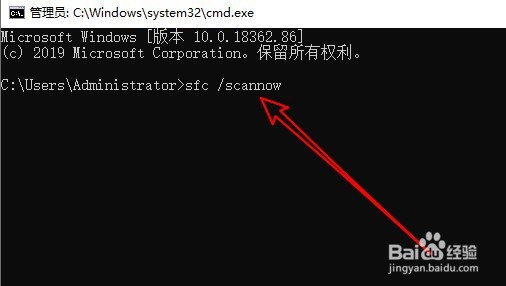
3、接下来在打开的CMD命令提示符窗口中输入命令sfc /scannow

sfc /scannow扫描修复系统文件命令怎么用

4、按下回车后就会自动的对系统文件进行扫描了。

sfc /scannow扫描修复系统文件命令怎么用

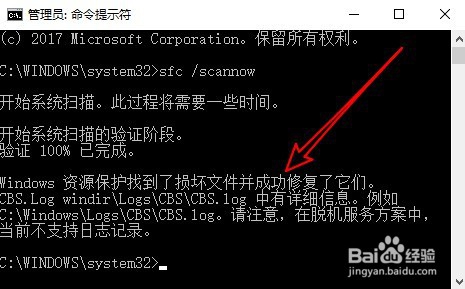
5、在扫描的过程中,如果损坏的文件,就会对其自动的进行修复。

sfc /scannow扫描修复系统文件命令怎么用

6、当然了,也可能出现修复不成功的情况,这时我们可以到日志文件中进行查看详细信息。

sfc /scannow扫描修复系统文件命令怎么用

7、总结:

1、打开Windows10的运行窗口。

2、然后打开系统命令提示符窗口。

3、接着输入sfc /scannow并回车即可。

  • win11系统怎么样用cmd命令提示符打开控制面板
  • VMware虚拟机怎么设置可以进入PE
  • 怎样设置win10系统的系统还原点?
  • 如何设置windows的帐户锁定策略
  • cmd怎么以管理员身份运行
  • 热门搜索
    安徽的旅游景点 达州旅游景点大全 井冈山旅游地图 广东惠州旅游景点 长沙旅游网 旅游资源论文 合肥旅游地图 从化旅游网 台湾旅游特产 海南旅游必去景点