1、在CAXA CAD电子图板中打开或绘制需要插入等分点的直线或曲线,如图所示。

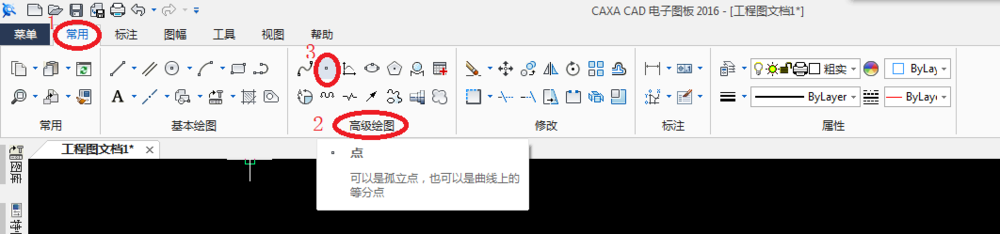
2、单击菜单栏上的“常用”》“高级绘图”》“点”图标,如图所示。
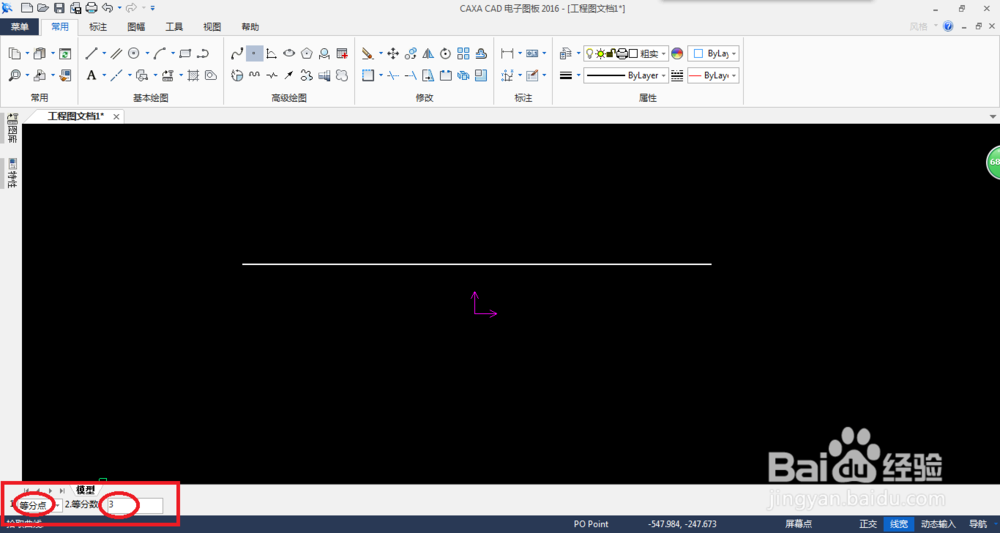
3、在窗口左下角弹出详细参数选择与输入窗口,如图所示。

4、单击“1.”后的的方框,在其下拉列表中,选择“等分点”,如图所示。

5、单击“2.”后的的方框,在其下中输入等分的份数,例如3,如图所示。
6、移动鼠标光标至要插上点的直线上,并单击左键,再单击右键以确定,如图所示。

7、框选整条线段,发现直线上多了两个点,如图所示。

时间:2026-05-01 01:02:52
1、在CAXA CAD电子图板中打开或绘制需要插入等分点的直线或曲线,如图所示。
2、单击菜单栏上的“常用”》“高级绘图”》“点”图标,如图所示。
3、在窗口左下角弹出详细参数选择与输入窗口,如图所示。
4、单击“1.”后的的方框,在其下拉列表中,选择“等分点”,如图所示。
5、单击“2.”后的的方框,在其下中输入等分的份数,例如3,如图所示。
6、移动鼠标光标至要插上点的直线上,并单击左键,再单击右键以确定,如图所示。
7、框选整条线段,发现直线上多了两个点,如图所示。
