Excel表格中怎么制作漂亮的双坐标轴的图表

 时间:2026-02-14 02:15:39

1、首先我们先在电脑桌面上找到我们要使用的软件Excel2016,新建一个空白工作簿,如果需要的话,添加相关信息。

Excel表格中怎么制作漂亮的双坐标轴的图表

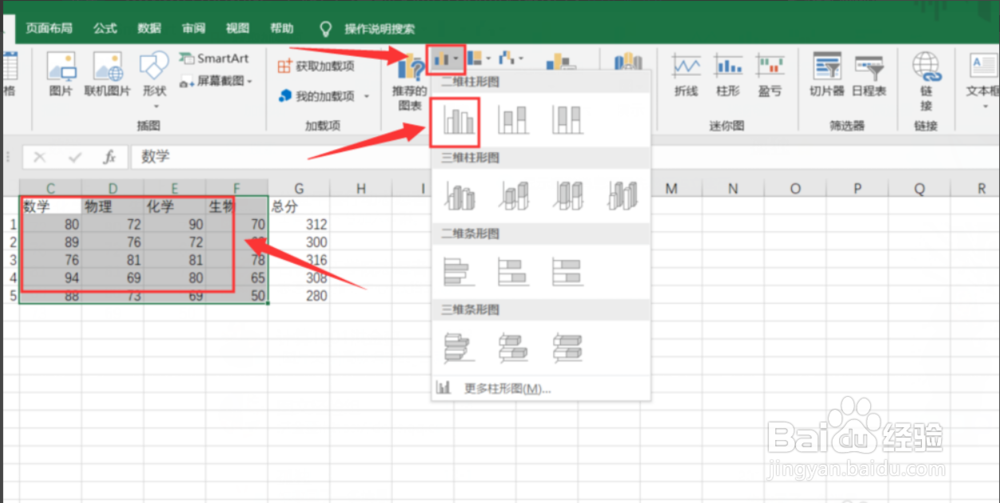
2、接下来我们需要选中数据,点击“插入”,选择种图表样式,在Excel表格中插入一个柱形图。这样就可以进行下一步的操作了。
Excel表格中怎么制作漂亮的双坐标轴的图表

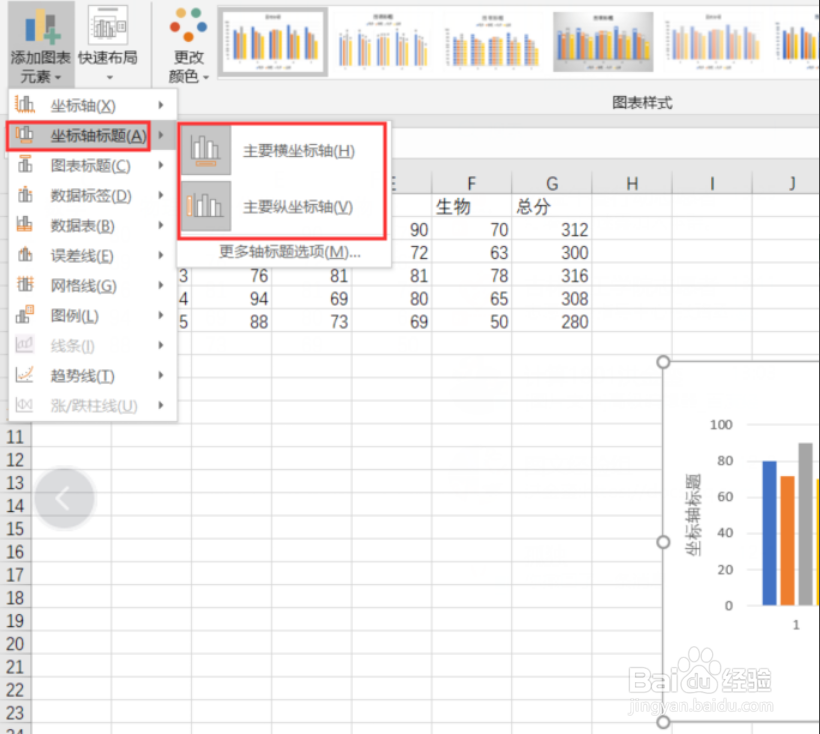
3、插入柱形图之后,我们找到“添加图标元素”并点击,选择“坐标轴标题”,进行坐标标题的设置,接着进行下一步的操作。

Excel表格中怎么制作漂亮的双坐标轴的图表

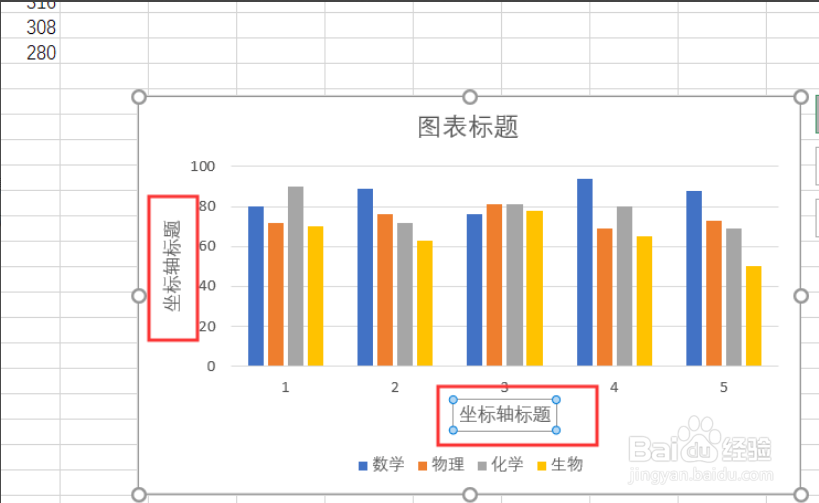
4、在“坐标轴标题里”选择“主要横坐标轴”和“主要纵坐标轴”,之后就会在柱形图中看到标题。这样我们就完成了操作。
Excel表格中怎么制作漂亮的双坐标轴的图表

Excel表格中怎么制作漂亮的双坐标轴的图表

1、选中数据,点击“插入”,选择种图表样式;

找到“添加图标元素”并点击,选择“坐标轴标题”;

在“坐标轴标题里”选择“主要横坐标轴”和“主要纵坐标轴”。

  • excel怎么修改图例名称
  • Excel怎么改变图表的坐标轴
  • excel表格怎么修改图表里的系列1系列2
  • Excel中怎么设置图表中的数据点形状
  • excel图表坐标轴文字
  • 热门搜索
    新安江旅游 三亚旅游景点大全 韩国旅游被叫停 全域旅游规划 肯尼亚旅游价格 北京怀柔旅游景点 止锚湾旅游 重庆市旅游景点大全 旅游卫视在线直播 吴哥窟旅游