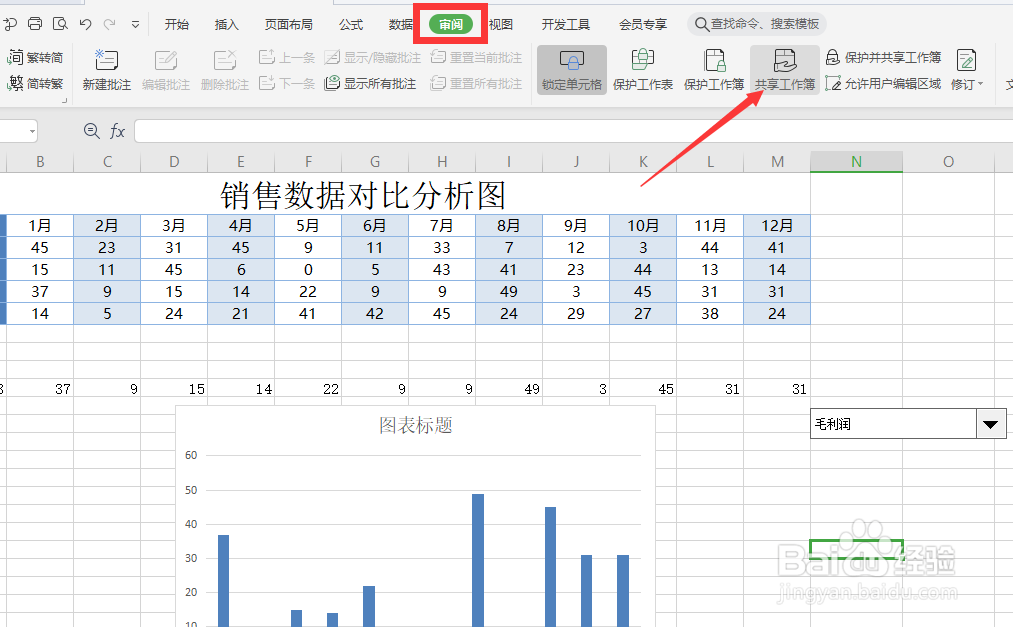
1、如图所示,我们切换到数据选项卡,点击共享工作表按钮。
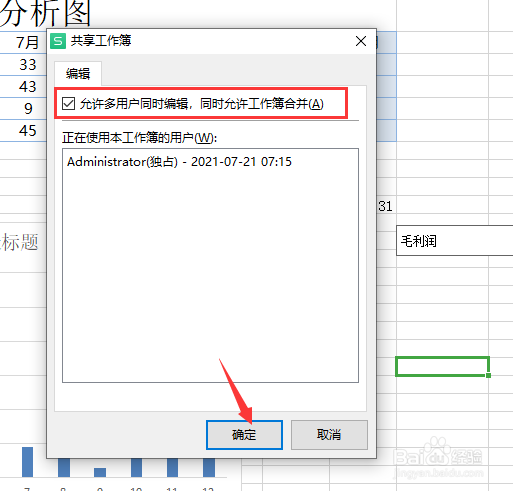
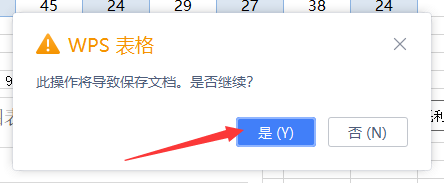
2、接下来,在弹出的窗口中,我们点击设置共享按钮,此时就可以将共享的文件进行保存了。
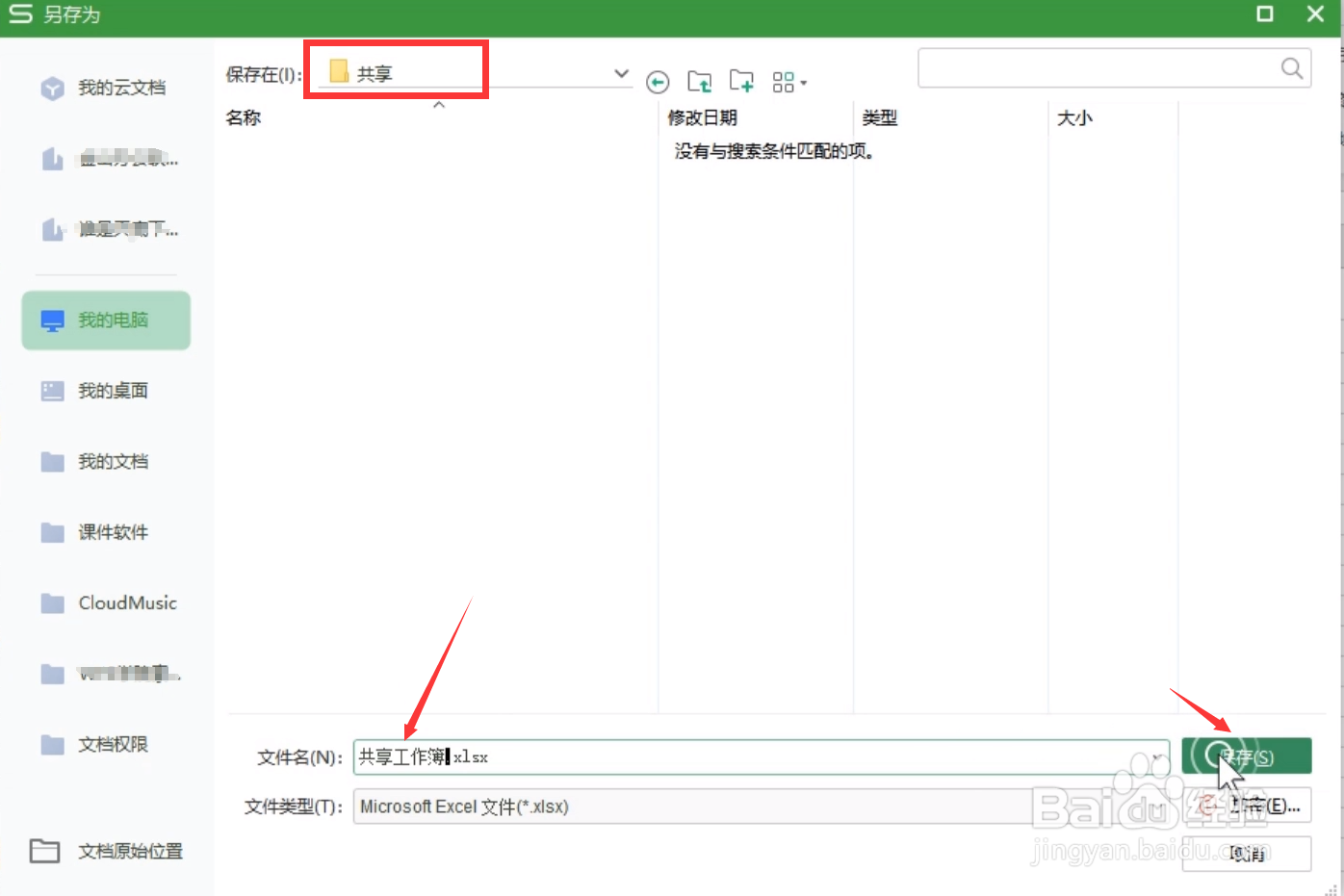
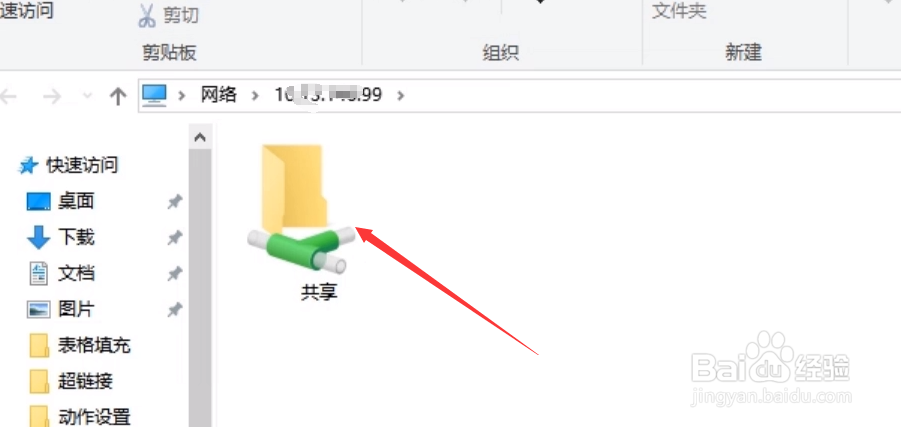
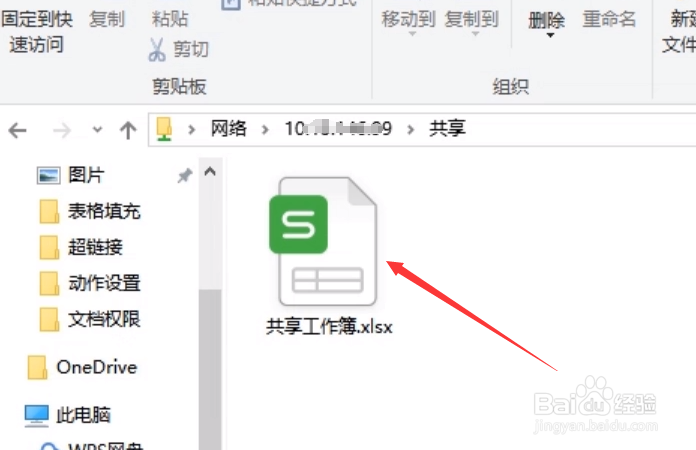
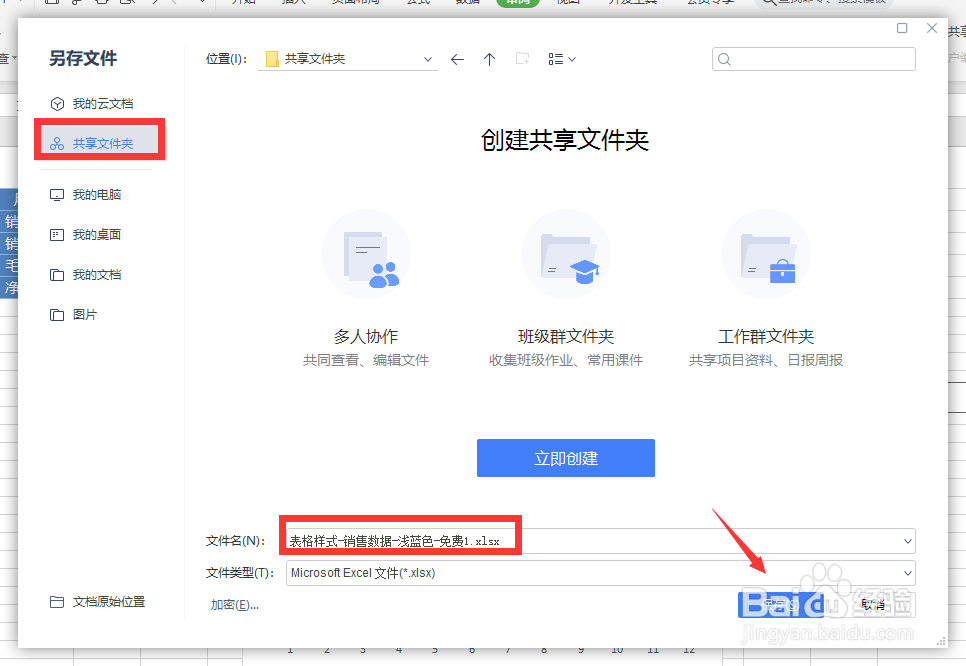
3、对于共享的文件,我们需要当期添加到如图所示的共享文件夹中,这样就可以被其他局域网用户所访问。
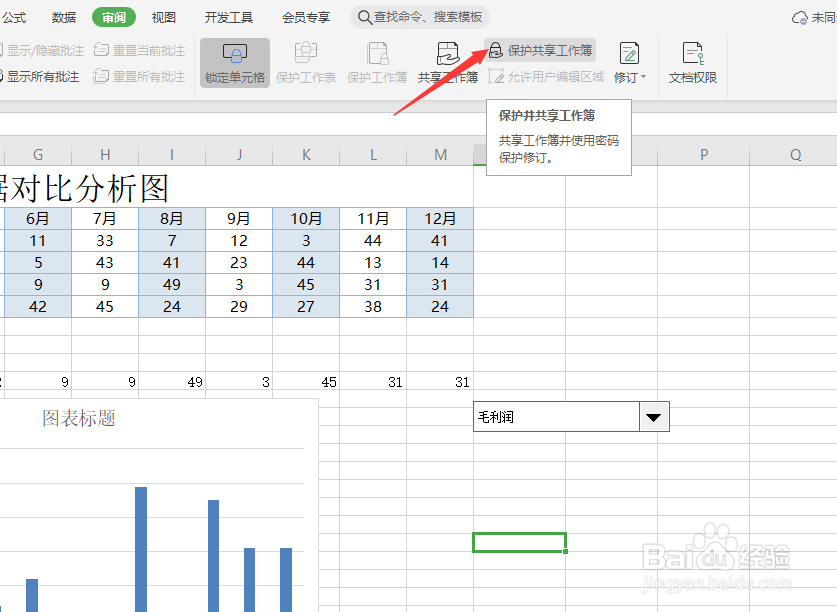
4、同时,我们还可以对公共小文件进行设置密码保护,点击如图所示的保护共享工作薄按钮。
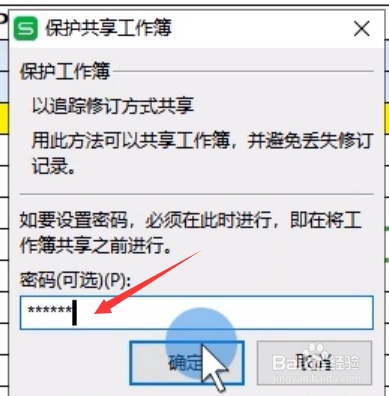
5、最后,我们输入相应的密码,这样就可以叫共享工作表进行保护了。
时间:2026-04-22 20:02:29
1、如图所示,我们切换到数据选项卡,点击共享工作表按钮。
2、接下来,在弹出的窗口中,我们点击设置共享按钮,此时就可以将共享的文件进行保存了。
3、对于共享的文件,我们需要当期添加到如图所示的共享文件夹中,这样就可以被其他局域网用户所访问。
4、同时,我们还可以对公共小文件进行设置密码保护,点击如图所示的保护共享工作薄按钮。
5、最后,我们输入相应的密码,这样就可以叫共享工作表进行保护了。
