怎么设置使其不显示常用文件夹和最近使用的文件

 时间:2026-02-14 16:59:01

1、鼠标左键点击开始按钮,然后选择”文件资源管理器“。

怎么设置使其不显示常用文件夹和最近使用的文件

2、然后点击”文件资源管理器“上方的”查看“。

怎么设置使其不显示常用文件夹和最近使用的文件

3、在查看页面,点击右上角的“选项”。

怎么设置使其不显示常用文件夹和最近使用的文件

4、打开文件夹选项设置后,在常规选项卡设置的“隐私”选项中,会有在“快速访问”中显示最近使用的文件和在“快速访问”中显示常用文件,两个选项,我们只要将这两个选项前面的两个勾选去掉,并点击右侧的“清除”,最好点击底部的“应用”与确定

怎么设置使其不显示常用文件夹和最近使用的文件

5、通过上面的简单两步设置,就可以隐藏常用文件夹和最近使用的文件了,如下效果图。

怎么设置使其不显示常用文件夹和最近使用的文件

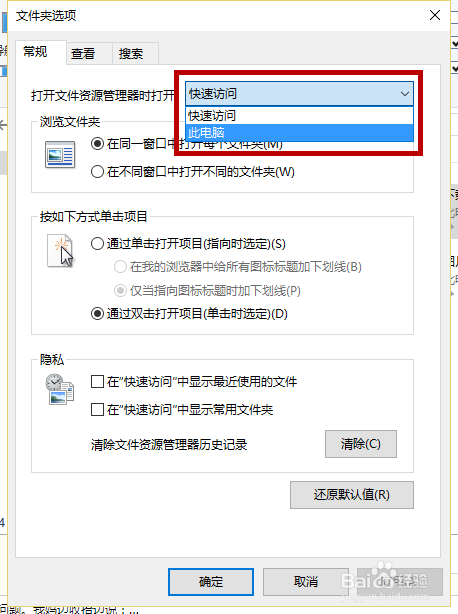
1、我们还可以文件夹选项中设置,将点击任务栏文件夹图标进入快速访问,改为直接进入此电脑,也就是我的电脑,如下图所示。
怎么设置使其不显示常用文件夹和最近使用的文件

  • Excel中Offset()函数使用简介
  • excel中&怎么用及意义
  • EXCEL中OFFSET函数的用法
  • 怎么在两个表中找到另一个表名称对应的数值
  • Excel修改表格内容记录到批注的方法
  • 热门搜索
    日本旅游购物 柞水凤凰古镇旅游攻略 永州旅游景点大全 诸暨旅游景点大全 诏安旅游景点大全 美国圣地亚哥旅游攻略 无锡的旅游景点 武汉旅游网 嵊泗列岛旅游 途风海外旅游网