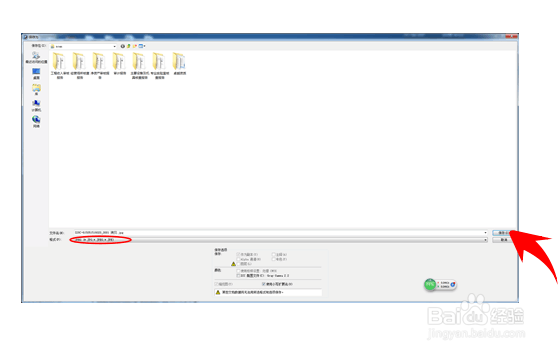
1、 打开photoshop软件,在界面上选择“文件”---“打开”然后,再打开对话框 上选择需要合并的图片 ,把图片打开在photoshop软件里,就可以对它们移动,修改了

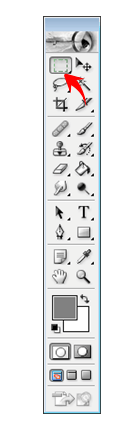
2、 在photoshop界面的状态栏上选择“窗口”---“工具”---“矩形选框工具”如下图1“矩形选框工具”的对话框,然后,用“矩形选框工具”框选出需要合并的图片的内容,如下图2
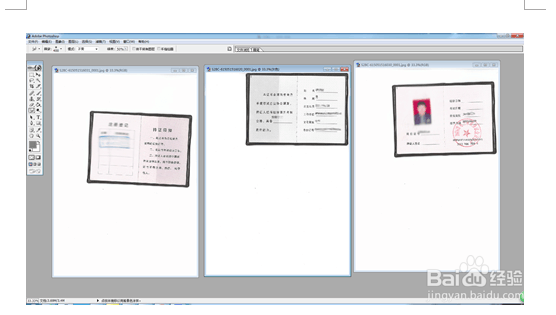
3、 在photoshop界面的状态栏上选择“窗口”---“工具”---“移动工具”如下图1为“移动工具”用鼠标点击“矩形选框工具”选择好的内容,托动到另一张图片上,效果如下图所示。
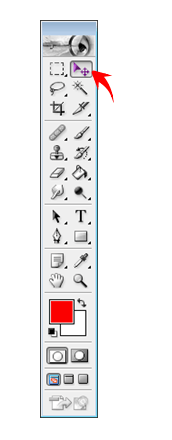
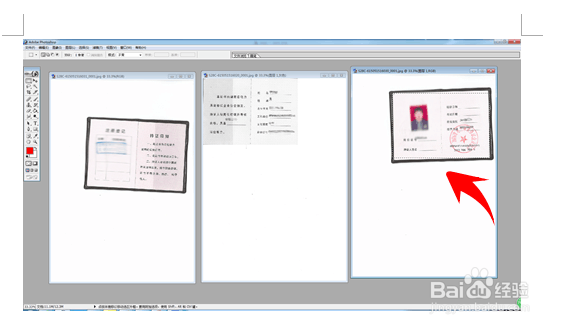
4、 现在我们就用上教的那两个步骤,选用“工具箱”的“矩形选框工具”和“移动工具”如下图箭头移动的轨迹拖动鼠标,把三张图片移动到一起。按两下“ctrl+e "向下合并所有图层。
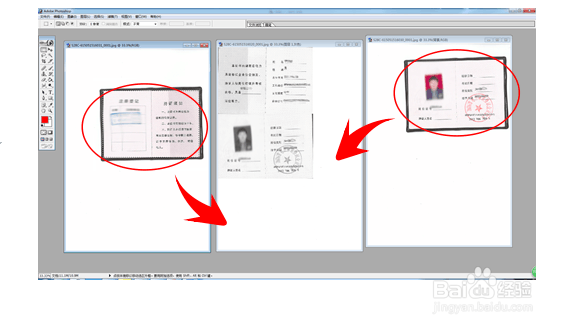
5、 按“ctrl+A"选择整个图层,然后,在photoshop界面的状态栏上点击“编辑”---“自由变换”,选择“自由变换”调整下图片,拖动鼠标翁图片大小整整在页面内 。图片合成就完成了
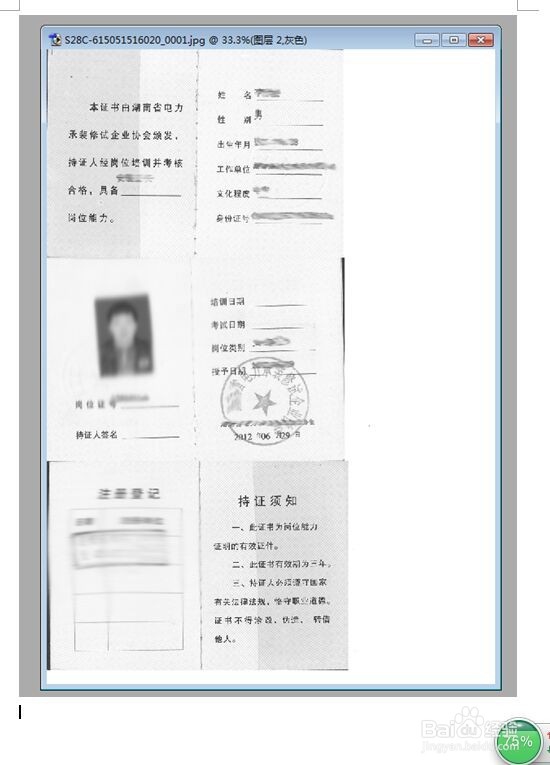
6、 在photoshop界面的状态栏上选择“文件”---“保存为”打开“保存为”的对话框,在格式上选:JPEG格式,就可以保存为图片格式,如下图所示: