1、1.首现百度搜索下载 BFCImageWater 工具,打开之后

2、2.双击运行,界面如下,非常简单

3、3.打开你要添加水印的图片

4、4.选择图片,注:这里选择的是单张,如果要批量处理的话,可以选择多张

5、5.选择字体设置你要添加的水印文字

6、6.进行简单设置

7、7.点击预览
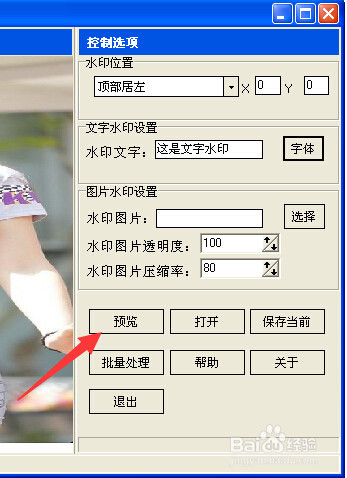
8、8.左侧就会出现添加水印后的效果图

9、9.点击保存当前

10、10.处理后的图片

11、11.设置好了之后,就可以选择批量处理了,选择多张图片

12、12.处理后的结果如下:

时间:2026-04-23 20:58:49
1、1.首现百度搜索下载 BFCImageWater 工具,打开之后
2、2.双击运行,界面如下,非常简单
3、3.打开你要添加水印的图片
4、4.选择图片,注:这里选择的是单张,如果要批量处理的话,可以选择多张
5、5.选择字体设置你要添加的水印文字
6、6.进行简单设置
7、7.点击预览
8、8.左侧就会出现添加水印后的效果图
9、9.点击保存当前
10、10.处理后的图片
11、11.设置好了之后,就可以选择批量处理了,选择多张图片
12、12.处理后的结果如下:
