把音乐文件嵌入PPT中,使音乐文件和PPT为一体

 时间:2026-02-13 04:09:23

平时,我们要携带PPT去做展示的时候,会发现有音乐文件的PPT文件需要另外复制音乐文件放到同一个文件夹中,不然就会出现无法播放的问题!

那么,今天我要分享的这个操作设置,就可以实现音乐成为PPT的一部分,只需带着单个PPT文件,也不用担心音乐无法播放!

工具/原料

操作电脑

【WPS】版本的PPT

方法/步骤

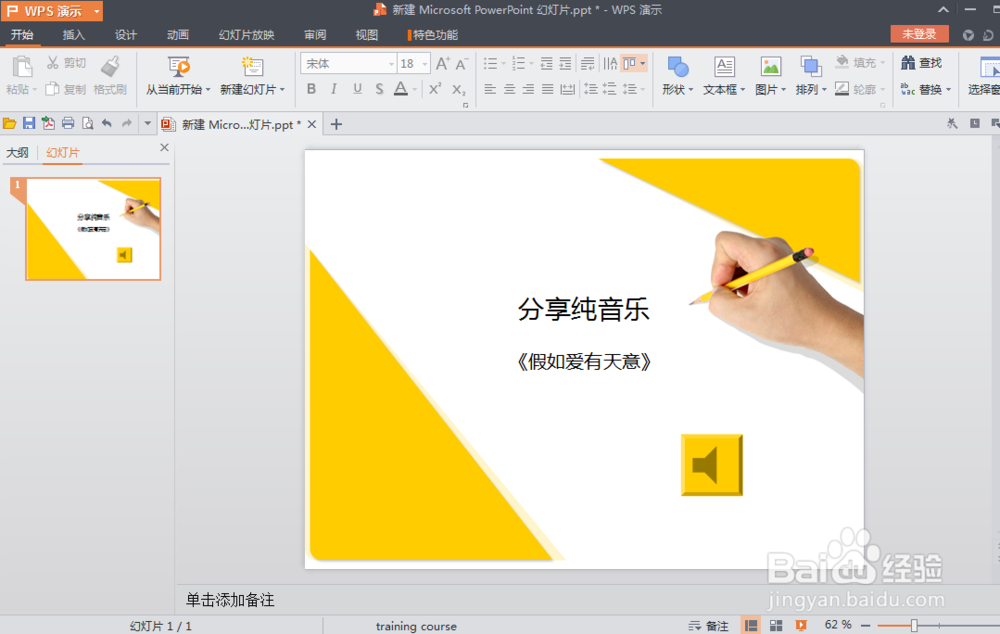
1. 启动PPT软件,打开需要添加音乐的页面;
把音乐文件嵌入PPT中,使音乐文件和PPT为一体

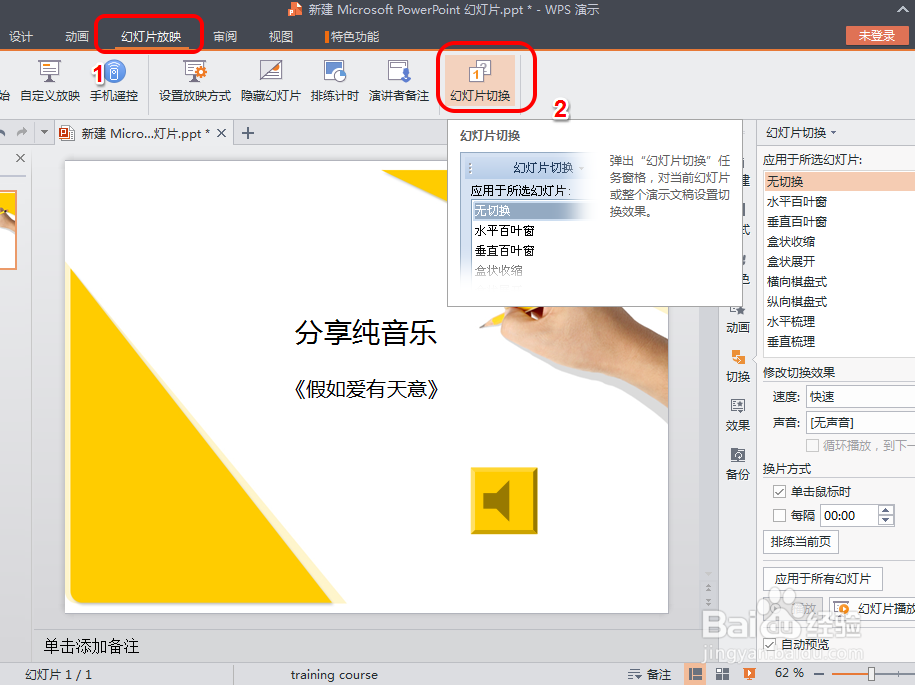
2. 点击工具栏上的“幻灯片放映”—“幻灯片切换”;

把音乐文件嵌入PPT中,使音乐文件和PPT为一体

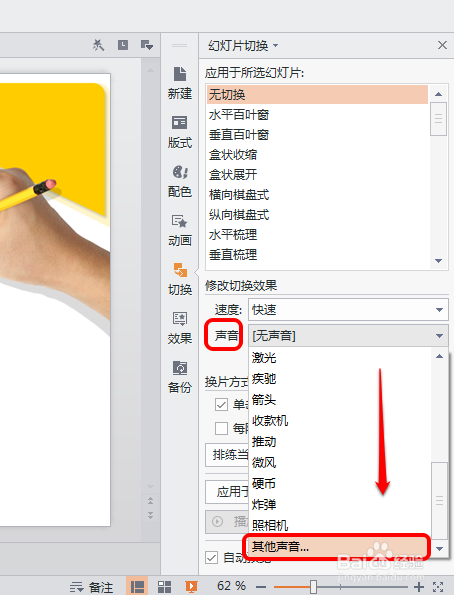
3. 在弹出的右面列表中的声音列表中下拉选择“其他声音......”

把音乐文件嵌入PPT中,使音乐文件和PPT为一体

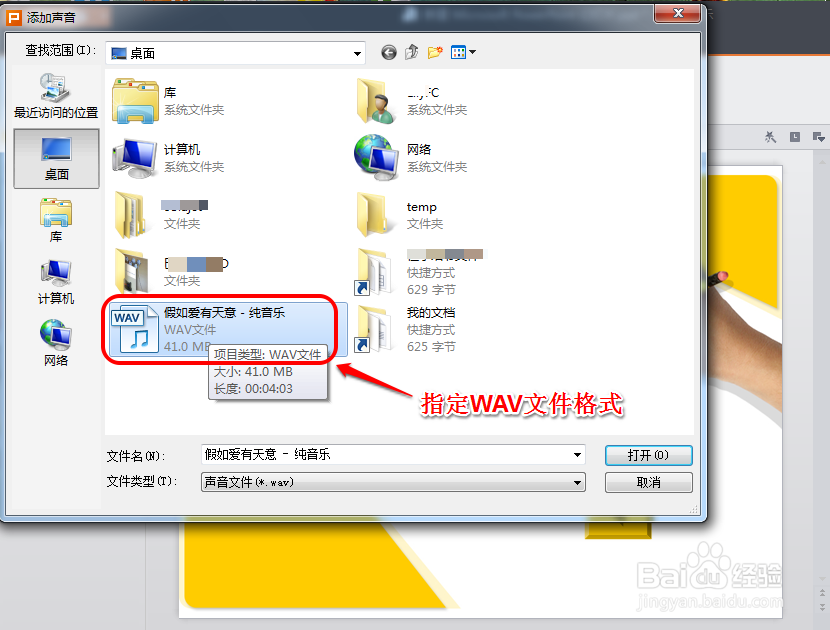
4. 【注意的是,音乐文件的格式要先转换成wav,不然,窗口那里是显示不了文件出来的】好啦,现在选定文件,确定;
把音乐文件嵌入PPT中,使音乐文件和PPT为一体

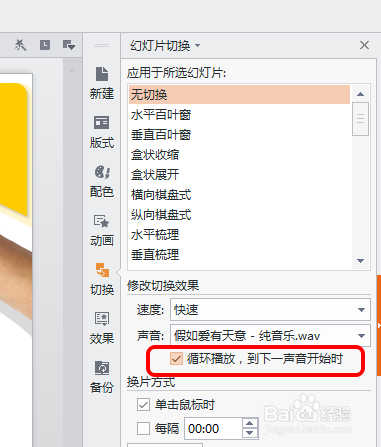
5. 回到列表,勾选“循环播放,到下一个声音开始时”,完成啦!

把音乐文件嵌入PPT中,使音乐文件和PPT为一体

  • 怎么在PPT中加入音乐
  • PPT如何加音乐和视频?
  • ppt背景音乐怎么设置
  • 多张幻灯片播放同一首音乐
  • ppt怎么全程播放音乐
  • 热门搜索
    旅游策划书范文 深圳世界之窗旅游攻略 鲁滨逊旅游网 湘西凤凰旅游 湖北旅游景点推荐 港澳旅游团 游多多旅游网 水泊梁山旅游网 吉安旅游景点大全 邢台旅游区