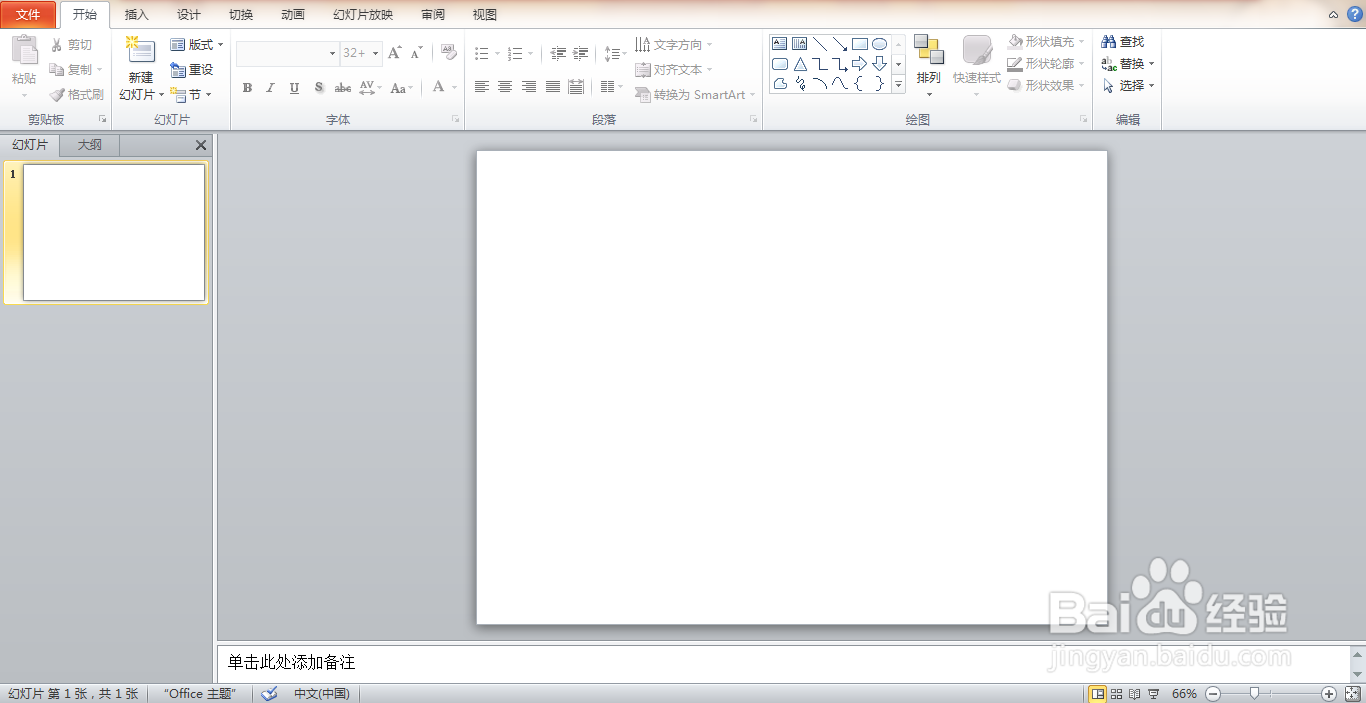
1、打开PPT软件,新建空白演示文稿,如图
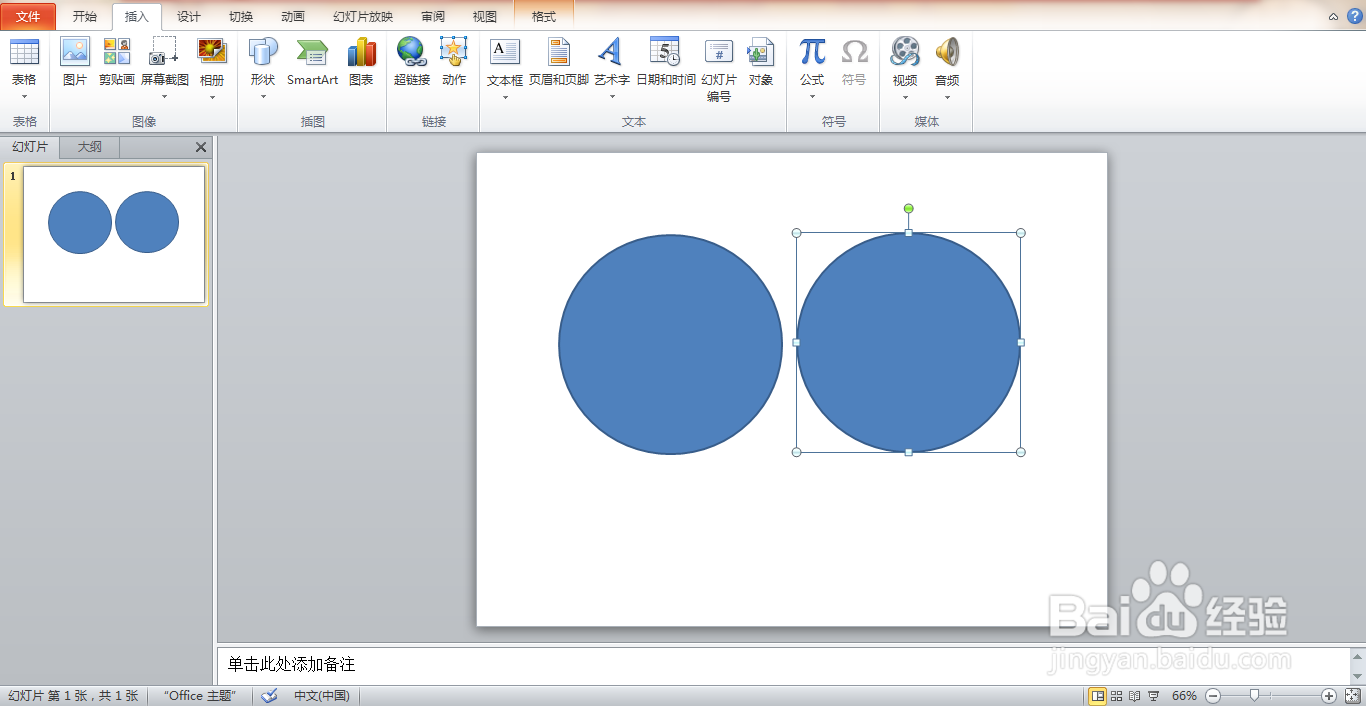
2、插入,形状,椭圆形,绘制形状图形,填充深蓝色,按ctrl键继续复制图形,如图
3、点击动画,可全部选中,直接插入动画,如图
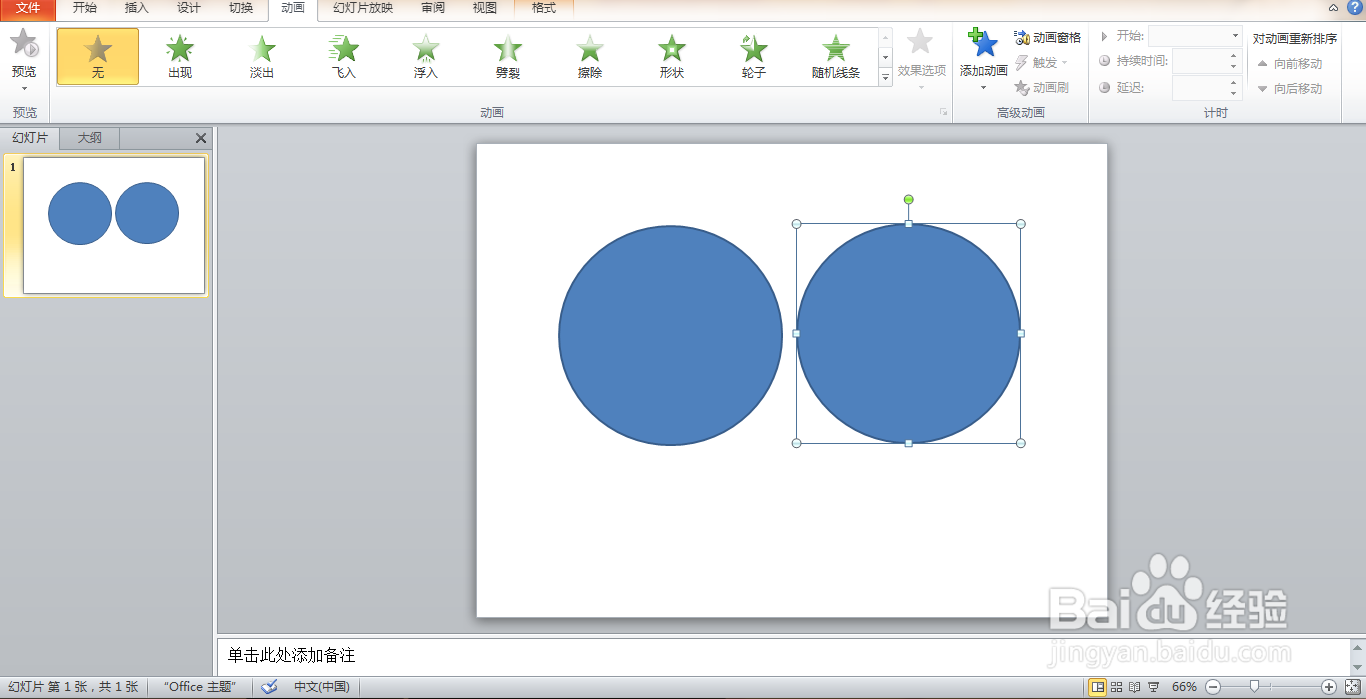
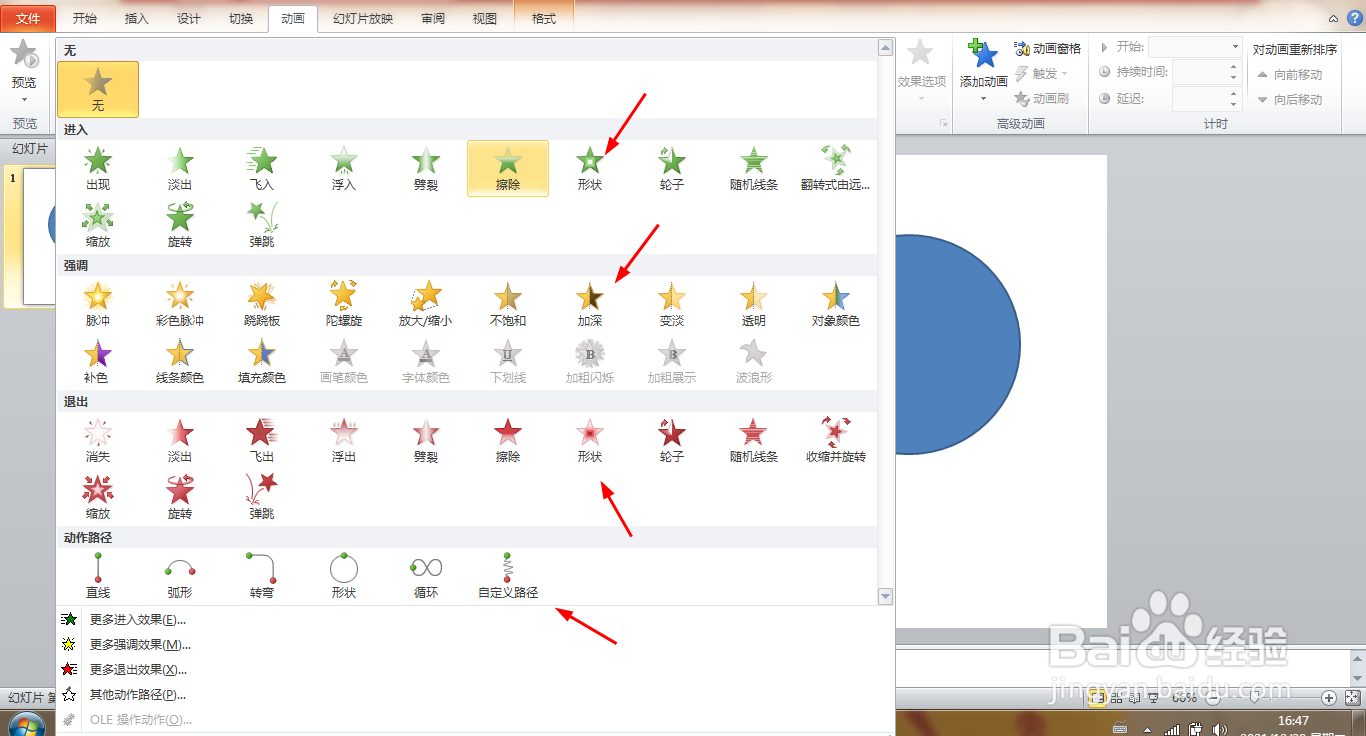
4、可找到动画,对动画进行分类,包括进入,强调,退出,动作路径等多项内容,如图
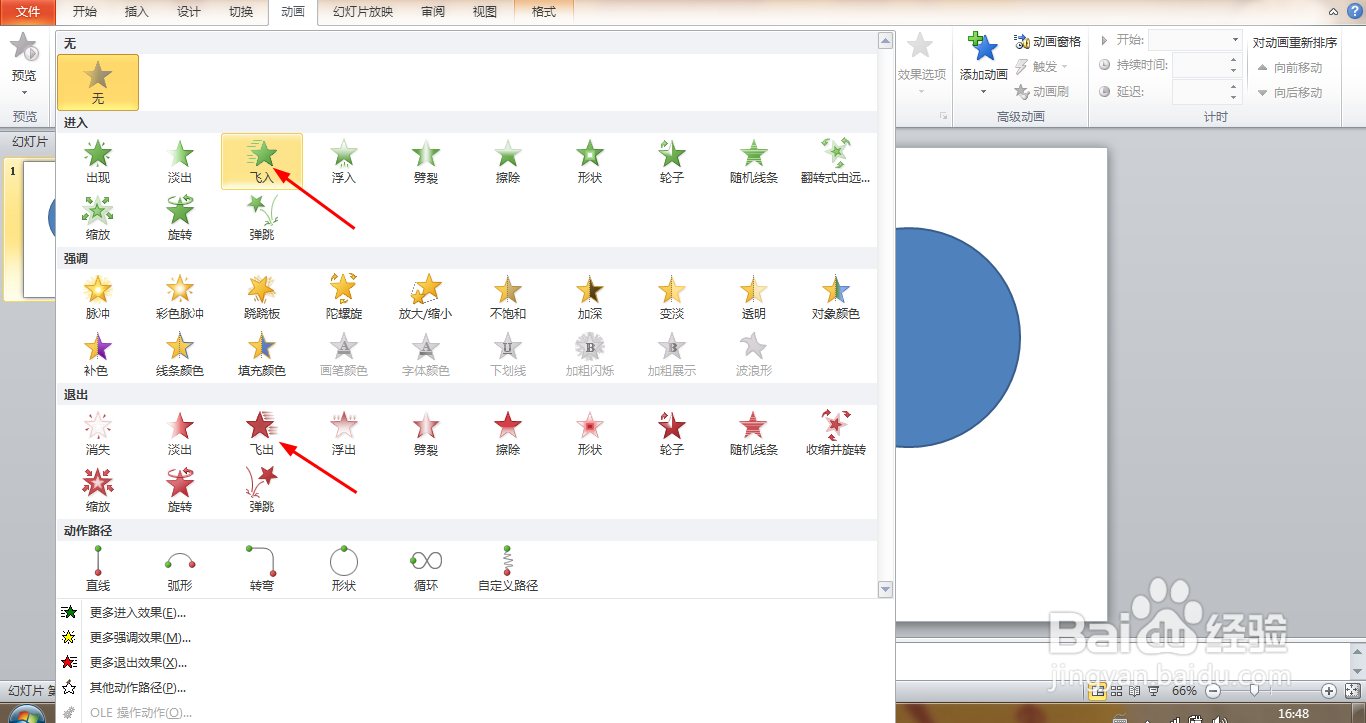
5、飞入动画对应飞出的动画设计,如图
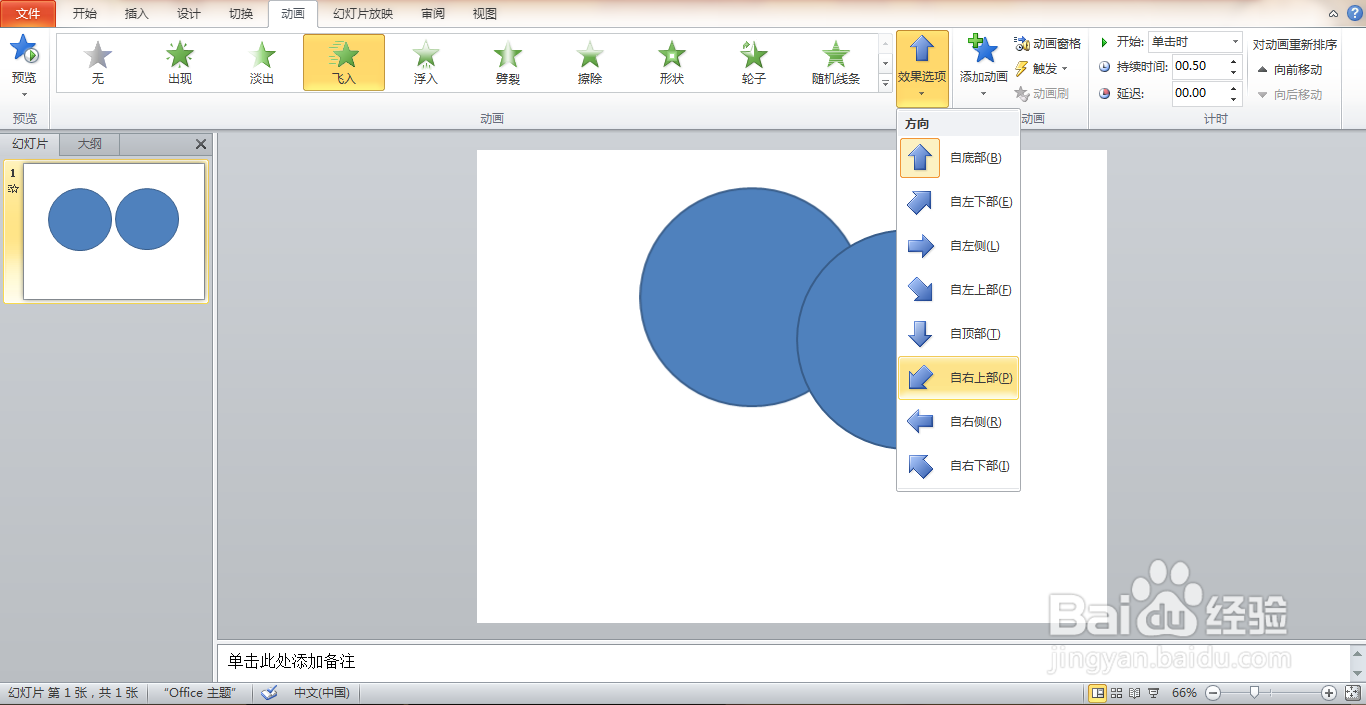
6、效果选项,可以按照方向自底部,如图
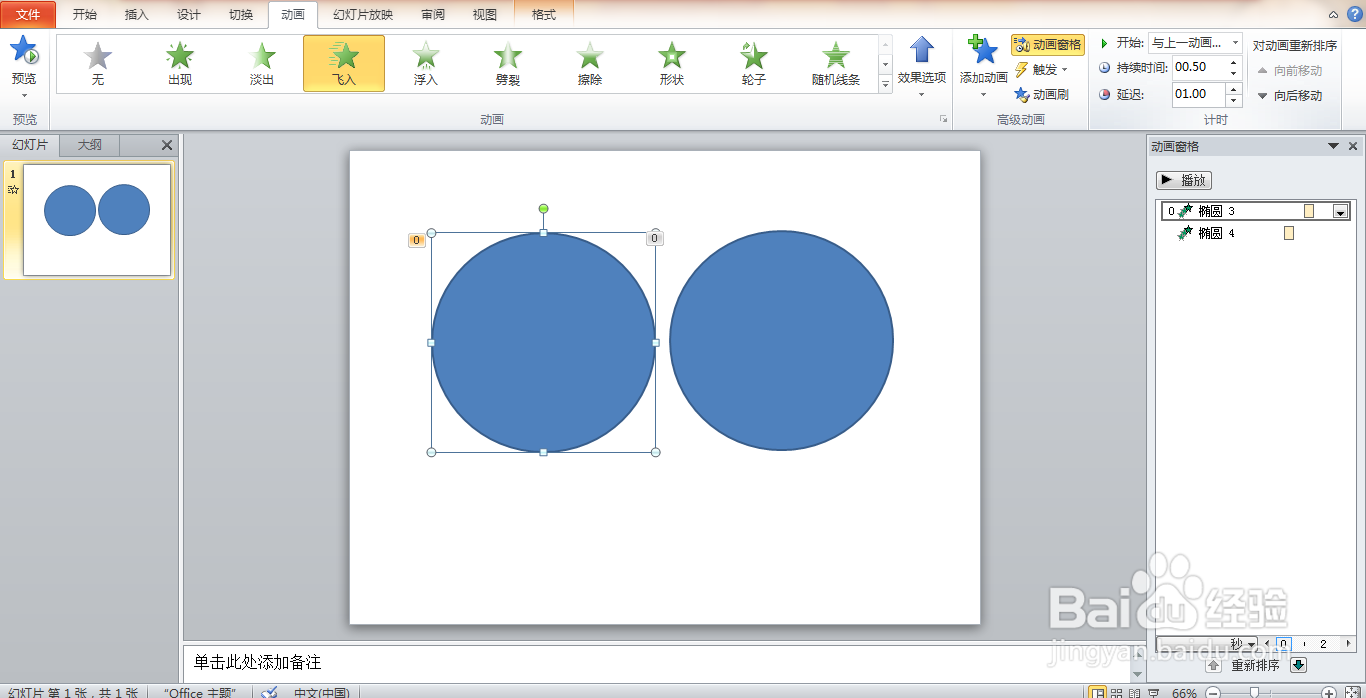
7、在右面有动画窗格,全部选中,可选择上一动画之后,如图
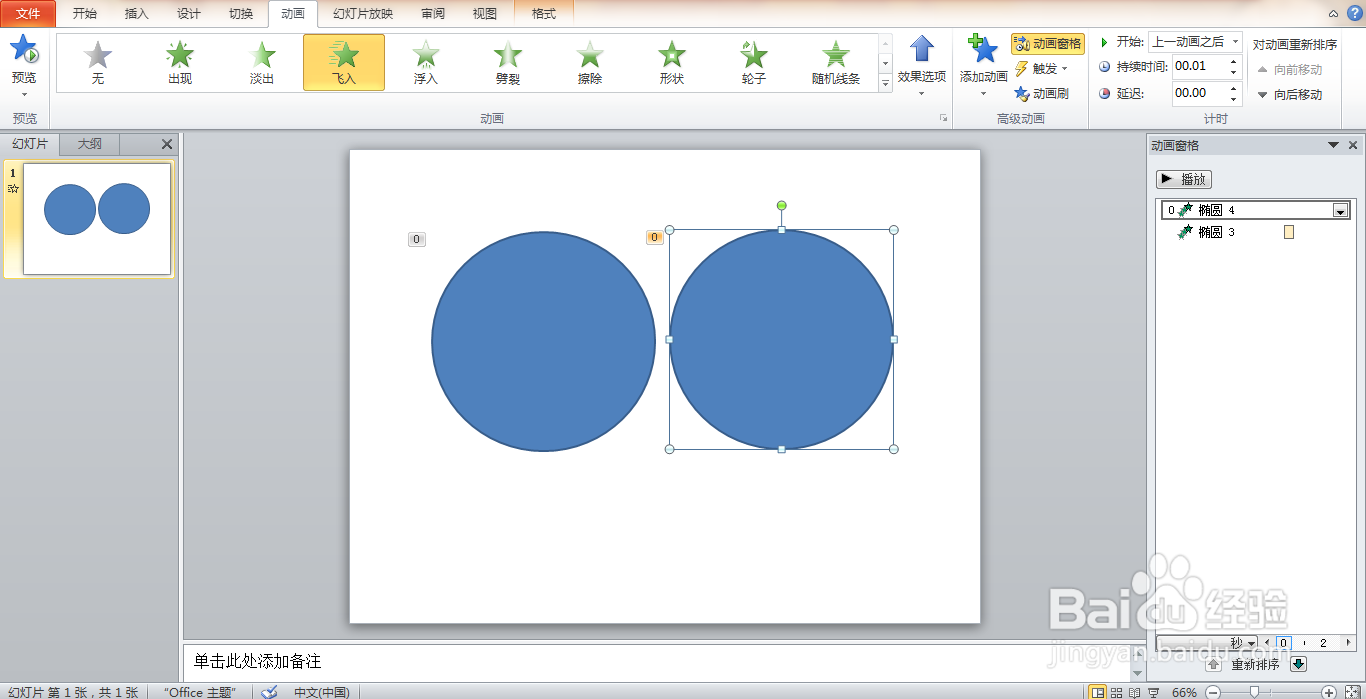
8、持续时间,可以自由选择,意思是同时出现的时间,如图
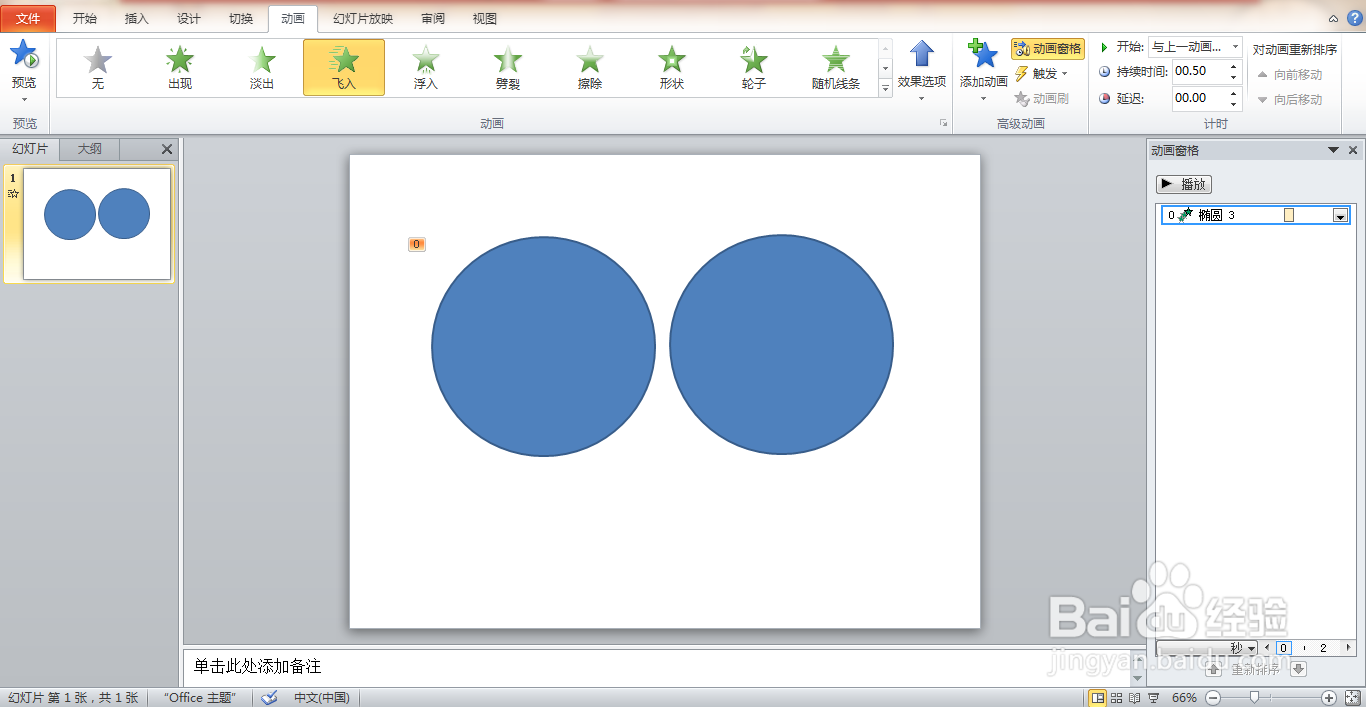
9、还可以对动画顺序进行多次排序,如图
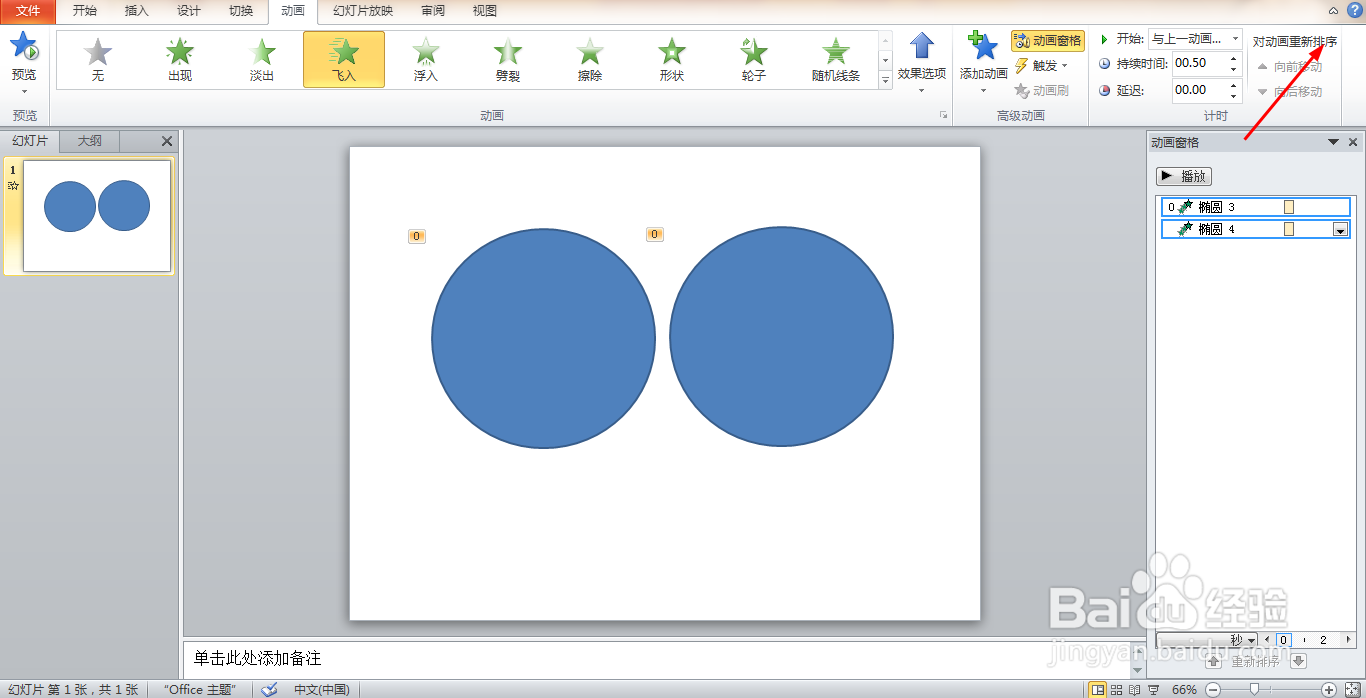
10、点选前面的序号,可按delete键自由删除,在动画基础操作后,有动画的分类,计时,动画选项,以及动画的顺序,可自由的点击打开,自由的进行操作,如图