1、首先,为了实现相应的多级下拉查询功能,我们制作如图所示的表格。
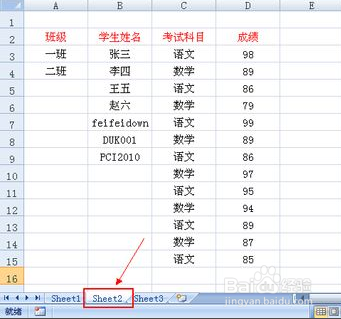
2、接下来,我们针对业表格中不同的区域设置,不同的名称。
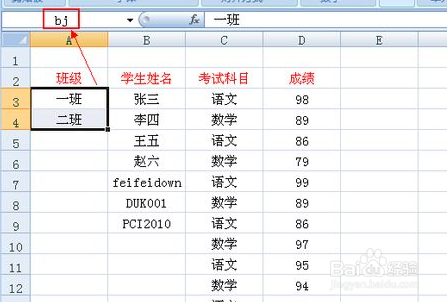

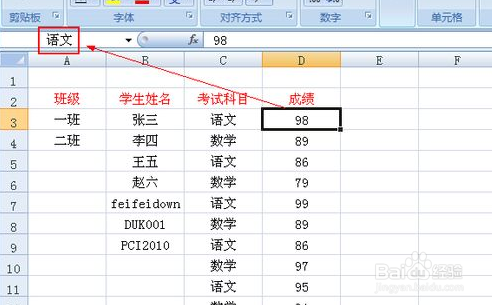
3、如同所示,我们分别针对所有查询多个区域,分别进行名称的定义。


4、最后就是查询条件的填写操作,在如图所示的界面中,点击数据有效性按钮。

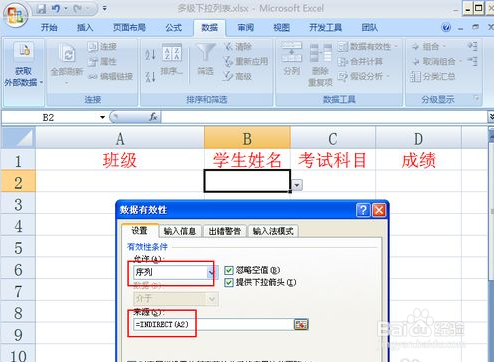
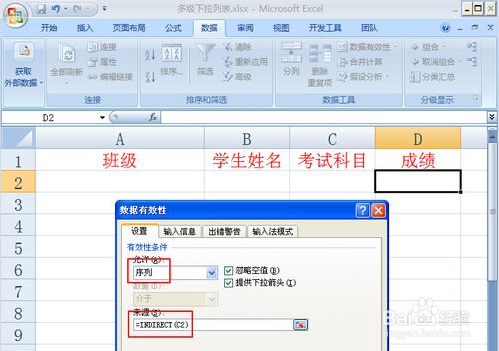
5、接下来,我们分别要在弹出的有效性数据界面中勾选序列项,并在公式列表框中输如同所示的公式。

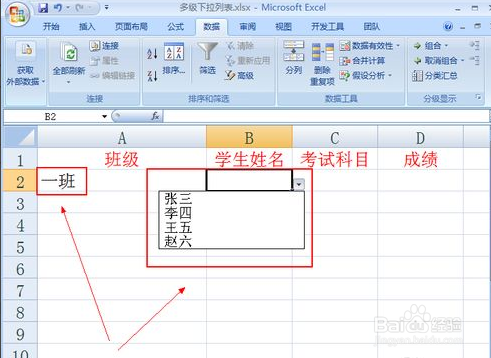
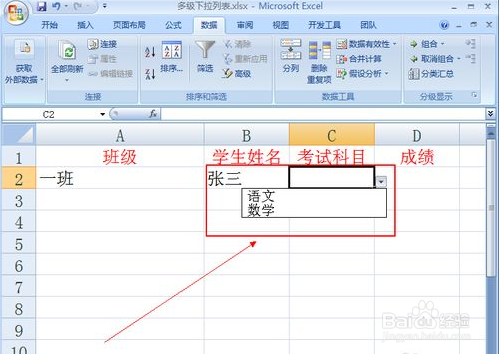
6、最后我们就可以验证几个多级下拉式菜单查询功能了,再次我们只需要输入或者选择相应的数据即可。
时间:2026-04-23 11:14:52
1、首先,为了实现相应的多级下拉查询功能,我们制作如图所示的表格。
2、接下来,我们针对业表格中不同的区域设置,不同的名称。
3、如同所示,我们分别针对所有查询多个区域,分别进行名称的定义。
4、最后就是查询条件的填写操作,在如图所示的界面中,点击数据有效性按钮。
5、接下来,我们分别要在弹出的有效性数据界面中勾选序列项,并在公式列表框中输如同所示的公式。
6、最后我们就可以验证几个多级下拉式菜单查询功能了,再次我们只需要输入或者选择相应的数据即可。
